ガイド · Linux · X11 · Wayland
Linux用リモートマウス:スマホで操作、Waylandにも対応
多くのスマホマウスアプリはX11止まりです。MouseOSはWayland上のGNOMEとKDE Plasmaも操作できます:トラックパッド、キーボード、画面表示、コピー&ペースト、メディアキーを、スマホからネットワーク経由で。
要点:.debまたは.rpmをインストールし、スマホでMouseOSを開いて、「許可」を一度クリックするだけ。無料で、X11でもWaylandでも動きます。Ubuntu、Debian、Mint、Fedora、openSUSE、Raspberry Pi OSに対応。スマホとパソコンの間にサーバーはありません。
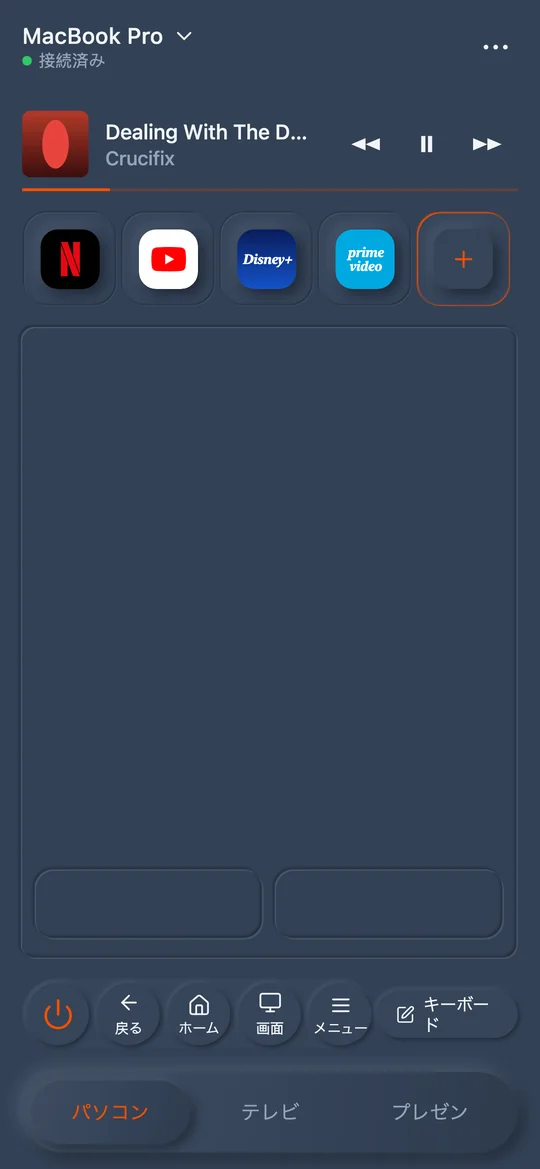
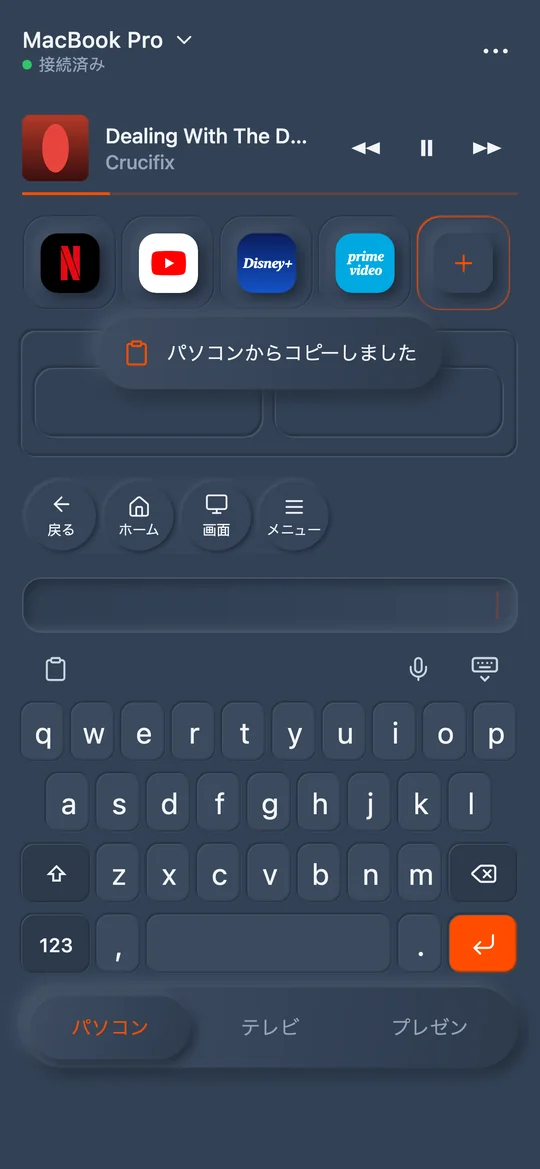
Linux に MouseOS をインストールする
- .deb(Ubuntu、Debian、Mint。Raspberry Pi OSには
arm64)または.rpm(Fedora、openSUSE)をダウンロードし、パッケージマネージャでインストールします。パッケージがWayland用のuinputを許可し、デスクトップセッションと一緒にMouseOSを起動します。 - MouseOSを開くか、ログインし直します。パッケージを使わないWayland(自分でビルドした場合)では、「操作を許可」をクリックしてパスワードを一度入力します(詳細は下記)。X11では許可は不要です。
- 同じネットワークで、スマホのMouseOSを開きます。パソコンでそのスマホに対して「許可」をクリック。完了です。
パソコンにマウスがない? SSHで使うRaspberry Pi
ここまでクリックは一度も要りません。パッケージをインストールして再起動(またはログインし直す)すれば、MouseOSはデスクトップセッションで動いています。あとはSSHか、そのマシン上の任意のターミナルから:
mouseos allow --next 2m   # the first phone to show up in two minutes is let in
mouseos status            # name, address, permission, phones
mouseos list              # linked, waiting, remembered
mouseos forget <phone>    # it will ask again
これらのコマンドは、このパソコンからのみ実行中のアプリとやりとりします。ネットワーク側からは届きません。最初のスマホをつないだあとは、そのスマホがマウスです。次のスマホの「許可」ボタンもそれで押せます。
X11 と Wayland:入力が届くしくみ
| セッション | 入力の仕組み |
|---|---|
| X11 | XTest:ポインター、ボタン、縦横のスクロール、どのキー配列でもUnicode入力。 |
| Wayland | uinputによる仮想マウスとキーボード。コンポジタからは実際のハードウェアのように見えます。「操作を許可」はpkexecのステップを一度だけ実行します。/dev/uinputにuaccessタグを付けるudevルールを追加し(ログイン中のユーザーだけがアクセス可能)、起動時にモジュールを読み込むようにします。 |
手動で設定したい場合は、アプリが実行する3つのコマンドを表示します。音量はPipeWireまたはPulseAudio経由、メディアキーは手前のプレーヤーに届きます。
ポートとネットワーク
- クリック、キー入力、状態:TCP 53317のWebSocket。ポインタとスクロール:UDP 53318、許可したスマホからのみ受け付けます。
- 検出:mDNSとUDPビーコンを使うので、IPアドレスの入力は不要です。ファイアウォールに遮られる場合は、この2つのポートをLAN向けに開けるか、アプリに表示されるアドレスを入力してください。
- 間にサーバーはありません。操作内容がネットワークの外に出ることはありません。
よくある質問
Waylandで動きますか?
はい。Waylandではアプリがポインターを動かせないため、MouseOSは本物のマウスやキーボードと同じ仮想入力デバイス(uinput)を使います。パッケージが設定します。自分でビルドした場合は、「操作を許可」を一度クリックしてパスワードを入力します。
どのディストリビューションで使えますか?
64ビットのLinux、x86_64とarm64:Ubuntu、Debian、Mint、Raspberry Pi OS用の.deb(Ubuntu 22.04、Mint 21、Debian 12以降)、FedoraとopenSUSE用の.rpm。
UbuntuやLinux Mintでスマホをリモートマウスにできますか?
はい。.debをインストールし、同じネットワークでスマホのMouseOSを開いて、パソコンでそのスマホを一度だけ許可します。Ubuntu 22.04、Linux Mint 21以降のX11とWaylandで使えます。
Raspberry Piや、マウスのないパソコンでも動きますか?
はい。arm64の.debはRaspberry Pi OS 64ビット(Pi 4、5、400)で動きます。パッケージがデスクトップのセッションごとにMouseOSを起動し、SSHでmouseos allow --nextを実行すれば最初のスマホを受け入れます。パソコンにマウスは不要です。
どのポートを使いますか?
TCP 53317(クリック、キー入力、状態のためのWebSocket)とUDP 53318(ポインタとスクロール)。ローカルネットワークのみ。検出にはmDNSとUDPビーコンを使います。
MouseOSは私の操作を収集しますか?
いいえ。マウスやキーボードの操作がネットワークの外に出ることはありません。アプリが送るのは匿名の利用統計だけで、オフにもできます。