ガイド · 講演 & 会議
スマホがプレゼン用リモコンになる
プレゼン用リモコンは別のかばんの中。電池は切れている。USBレシーバーはノートPCに挿さらない。スマホはポケットにあります。それで十分です。
要点: MouseOSを使えば、Mac、Windows、LinuxのPowerPoint、Keynote、Googleスライドなど、矢印キーで進むあらゆるアプリのスライドをスマホでめくれます。ドングルも電池も不要。スマホはWi‑Fiか自身のテザリングでノートPCと通信します。
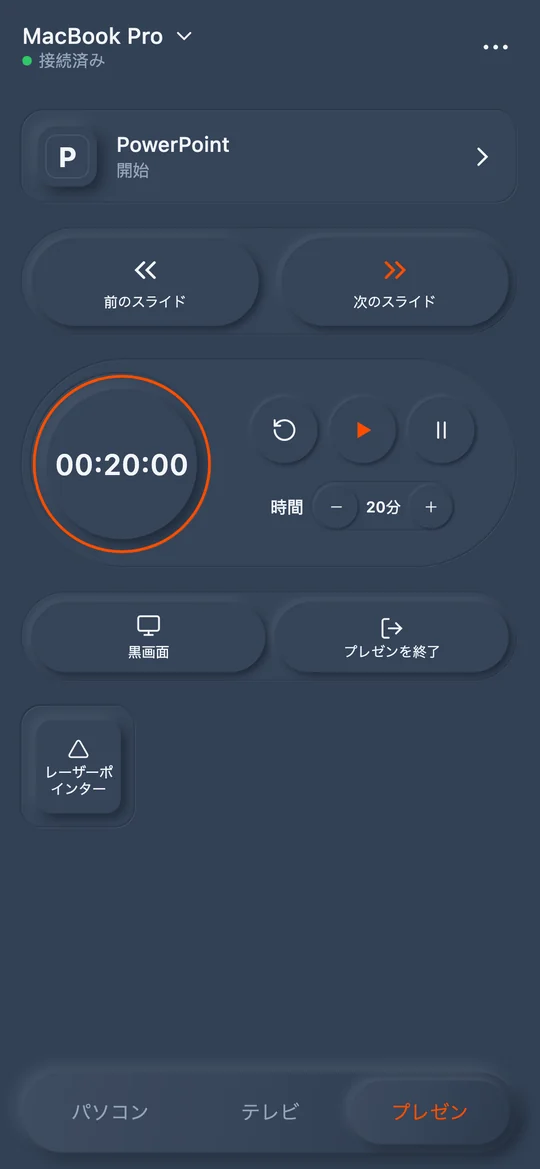
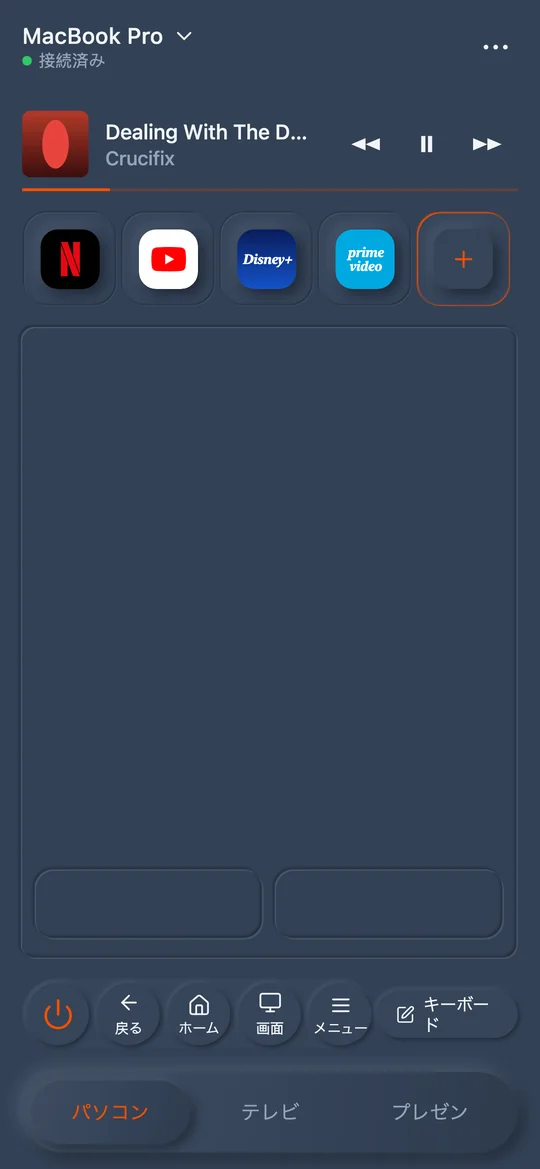
スマホをプレゼン用リモコンにしてできること
- 特大の「次へ」と「前へ」手元を見なくても押せる大きさのボタンが2つ。
- 音量ボタンAndroidでは、音量ボタンでスライドをめくれます。スマホはポケットの中、親指は側面に。
- 開始MouseOSが最前面のアプリを見分け、正しいショートカットでスライドショーを始めます。
- 黒画面会場の視線を自分に戻したいときに。終了でスライドショーを閉じます。
- エアマウス指し示したいところがありますか?スマホを画面に向けると、ポインターがついてきます。
- MouseOS Pro持ち時間が終わる前に振動で知らせるタイマーと、レーザーポインター。
発表の前に準備する(3ステップ)
- 無料のMouseOSアプリをノートPC(Mac、Windows、Linux)にインストールし、操作を一度だけ許可します。
- 同じWi‑Fiで、スマホのMouseOSを開きます。ノートPCで「許可」をクリック。スマホはそれを記憶します。
- 資料を開き、プレゼンタブで開始をタップします。
スマホと USB リモコンの比較
| MouseOS | USBプレゼンリモコン | |
|---|---|---|
| 価格 | 無料 | 20〜60ユーロ |
| ドングルと電池 | 不要 | 両方必要 |
| マウスとキーボードにも | あり | なし |
| 対応 | Mac、Windows、Linux | 機種による |
会場の Wi‑Fi でつながらないときは
会場やホテルのネットワークは、機器同士が見えないようになっていることがよくあります。どこでも通用する対処法があります。スマホのテザリングをオンにして、ノートPCをそこにつないでください。MouseOSにインターネットは不要で、2台が直接やりとりします。
よくある質問
スマホを見ずにスライドをめくれますか?
はい。Androidでは、プレゼンタブを開いている間、スマホの音量ボタンで次・前のスライドに移れます。
どのプレゼンアプリで使えますか?
矢印キーで進むものなら何でも使えます。Keynote、PowerPoint、Google スライド、LibreOffice Impress、PDFビューア、reveal.js。「開始」ボタンは、MacではKeynote、PowerPoint、Google スライド、プレビュー、WindowsとLinuxではPowerPoint、Impress、Google スライドのスライドショー開始ショートカットを知っています。
会場のWi‑Fiでも使えますか?
会場のWi‑Fiは機器同士を隠すことがよくあります。スマホのテザリングをオンにして、ノートPCからそこに接続してください。MouseOSはインターネットなしでそのまま動きます。
画面を指し示せますか?
はい。スマホを持って画面に向けると、エアマウスがポインターを動かします。レーザーポインターはMouseOS Proに含まれます。
無料ですか?
はい。次へ、戻る、黒画面、エアマウスは無料です。タイマーとレーザーポインターはMouseOS Proに含まれます。