
トラックパッド
タップでクリック。2本指かストリップでスクロール。長押ししてから動かすとドラッグ。
Mac · Windows · Linux · TV — 無料
トラックパッド、エアマウス、キーボード、リモコン — Mac、PC、Linux、そしてテレビに。アカウント不要、クラウド不要。
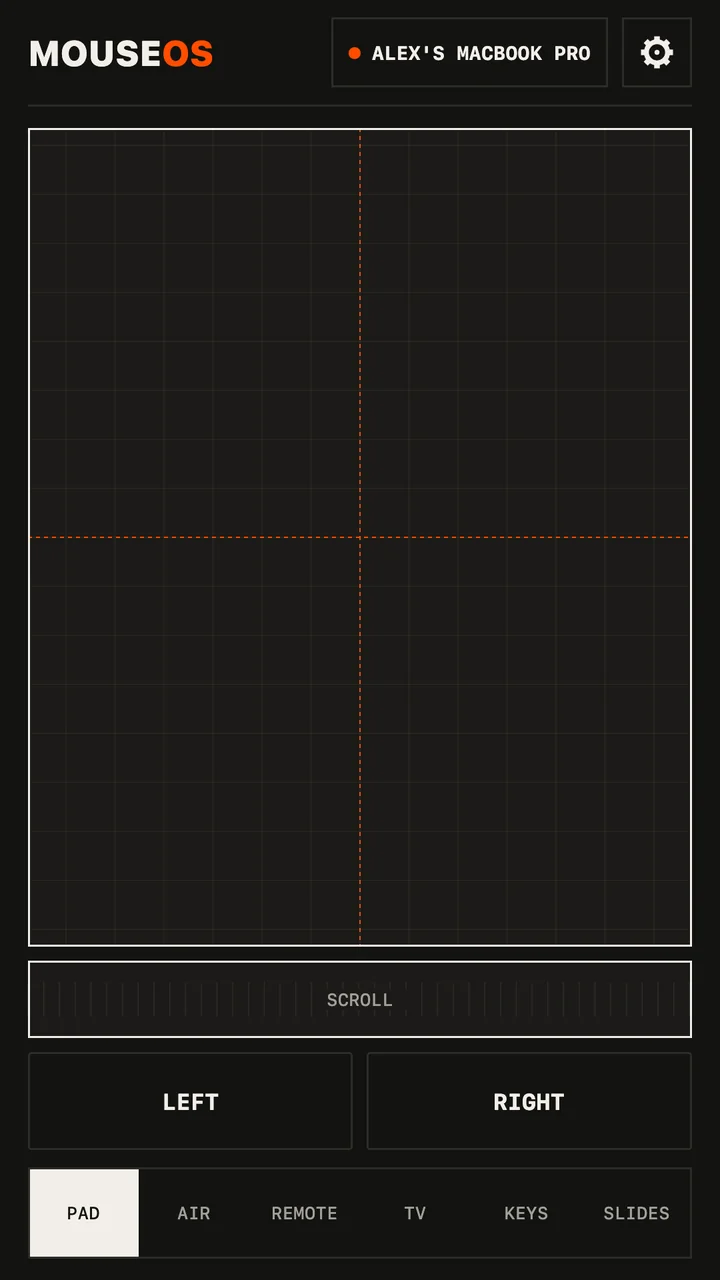
マウスを動かしてみてください —グリッドの上をなぞってみてください — スマホがパソコンを動かす感覚です。
対応
ひとことで
MouseOSは、Androidスマホを、Mac、Windows PC、Linuxパソコンのためのワイヤレスなトラックパッド、エアマウス、キーボード、メディアリモコン、プレゼン用リモコンに変える無料アプリです。さらに、Samsung、LG、Google TVのテレビのリモコンにもなります。
スマホとパソコンは、お使いのWi‑Fiを通じて直接やりとりします。インターネットもアカウントもクラウドも不要、広告もトラッキングもありません。パソコン側には小さな無料アプリを入れるだけ。テレビには何も要りません。新しいスマホは、パソコンでALLOWを一度クリックすれば承認されます。
プラットフォーム
スマホのアプリひとつで、パソコンもテレビも操作できます。パソコン用アプリはMac、Windows、Linux向けに無料です。
Apple silicon · macOS 11以降
.dmgをダウンロード →Windows 10 & 11 · 64ビット
.msiをダウンロード →Ubuntu、Fedoraなど · X11またはWayland
.deb →.rpm →Samsung · LG · Google TV
スマホから直接Android 8以降
ベータに参加 →準備中
近日公開インストール
パソコンで始めて、スマホで終わり。両方を同じWi‑Fiにつないでおいてください。
Macで
MouseOSをアプリケーションにドラッグして開きます。初回にmacOSに止められたら:システム設定 → プライバシーとセキュリティ → このまま開く。
Macで
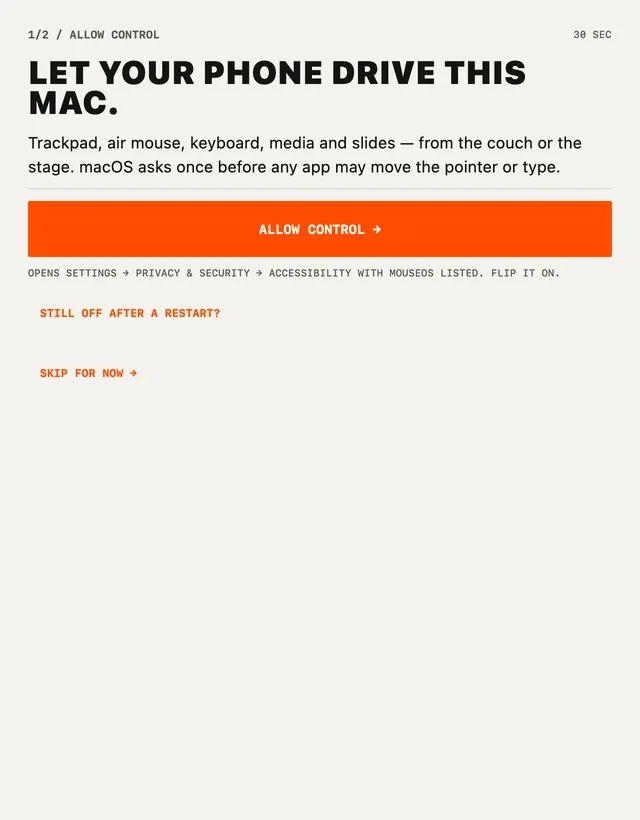
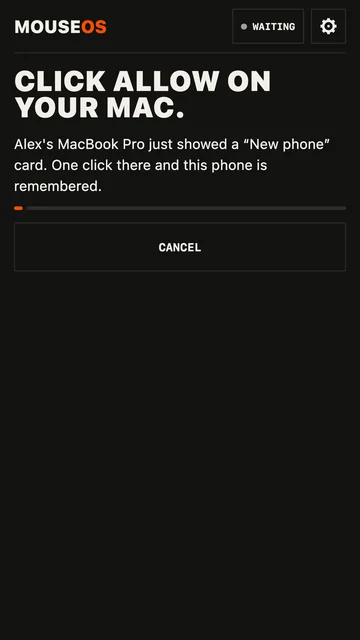
ALLOW CONTROLをクリックし、MouseOSをオンにします。macOSは、アプリがポインタを動かす前に一度だけ確認します。
スマホで
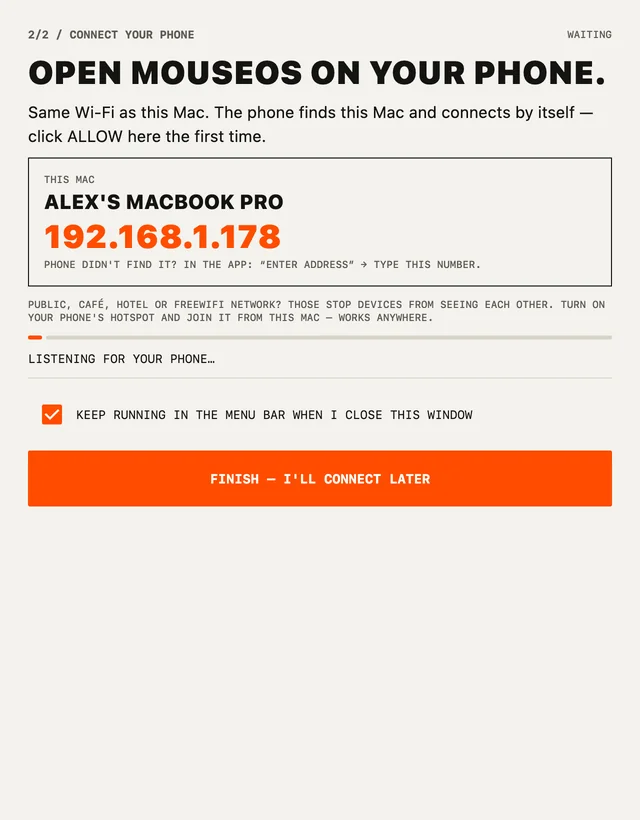
AndroidスマホにMouseOSをインストールし、同じWi‑Fiで開きます。Macは自動で見つかります。
再びMacで
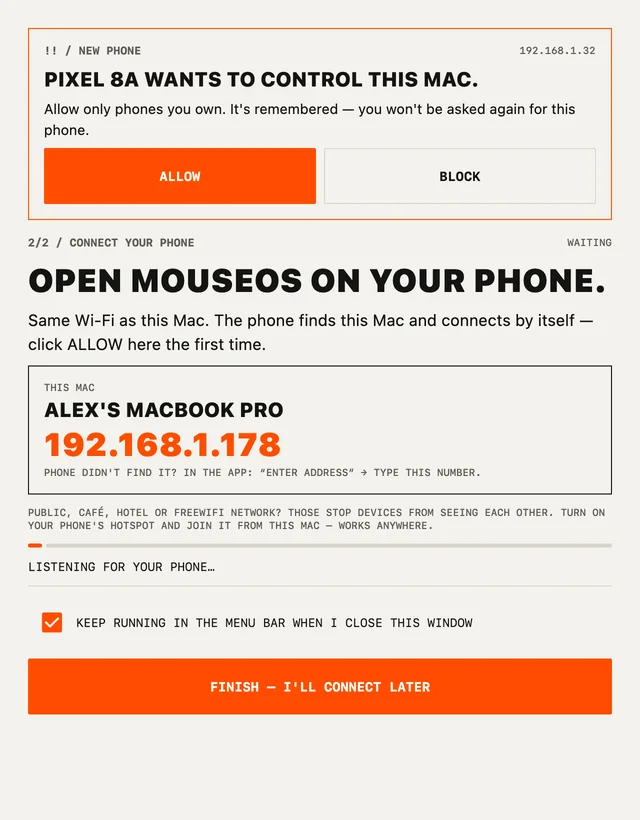
新しいスマホごとに、Macが一度だけ確認します。これで完了 — スマホがマウスです。
PCで
インストーラーを開きます — 管理者権限は不要です。WindowsがPCを保護したと表示したら:詳細情報 → 実行。初回のみです。
PCで
MouseOSの初回起動時、Windowsがネットワークアクセスについて確認します:許可をクリック。Wi‑Fiはプライベートネットワークである必要があります。
スマホで
AndroidスマホにMouseOSをインストールし、同じWi‑Fiで開きます。パソコンは自動で見つかります。
再びPCで
新しいスマホごとに、PCが一度だけ確認します。これで完了 — スマホがマウスです。
パソコンで
Ubuntu、Debian、Mintは.deb。Fedora、openSUSEは.rpm。ソフトウェアセンターで開けます — または sudo apt install ./mouseos_*.deb。
パソコンで
Waylandでは、ALLOW CONTROLをクリックしてパスワードを一度入力します。X11では何もする必要はありません。
スマホで
AndroidスマホにMouseOSをインストールし、同じWi‑Fiで開きます。パソコンは自動で見つかります。
再びパソコンで
新しいスマホごとに、パソコンが一度だけ確認します。これで完了 — スマホがマウスです。
うまくいかない? かんたんな解決法 →
Androidベータ
MouseOS for Androidは、Google Playでクローズドテスト中です。Googleアカウントのメールアドレスを残してください。テストに追加すると、MouseOSは他のアプリと同じようにGoogle Playからインストールでき、アップデートも届きます。
問題が発生しました。 もう一度お試しいただくか、support@mouseos.app までメールをください。
6つの画面
タップでクリック。2本指かストリップでスクロール。長押ししてから動かすとドラッグ。
テレビのリモコンのようにスマホを向けます。押さえてポイント、タップでクリック、ストリップでスクロール。
矢印キー、再生、パソコンの音量、次のエピソード。
Samsung、LG、Google TVのテレビに。パソコン不要。
どんな言語でも入力できます。アクセント記号も絵文字も。
巨大な「次へ」と「前へ」。分単位で設定できるタイマー。音量ボタンでもめくれます。
はい — スマホアプリもパソコンアプリも無料です。広告もありません。感謝の気持ちを伝えたい方のために、設定に任意のチップがあります。
Apple silicon(M1以降)搭載のMac、macOS 11以降。Windows 10および11、64ビット。Linux、64ビット — Ubuntu、Debian、Fedoraなど、X11またはWayland。
Google Playでクローズドテスト中です。Googleアカウントのメールアドレスでベータに参加してください。テストに追加すると、MouseOSは他のアプリと同じようにGoogle Playからインストールでき、アップデートも届きます。
まずはAndroidから。iPhone版は準備中です。
Samsung、LG、Google TV(Sony、TCL、Philipsなど)。
いいえ。スマホとパソコンはWi‑Fiを通じて直接やりとりします — サーバーは一切経由しません。インターネットもアカウントも不要です。スマホのテザリングでも使えます。
Wi‑Fiです。Bluetoothではありません。MouseOSはローカルネットワーク上のパソコンを自動で見つけます。パソコンでALLOWを一度クリックすれば、ペアリングは完了です。
いいえ。テレビ画面は、同じWi‑Fi上のSamsung、LG、Google TVと直接やりとりします。
はい。スライド画面には巨大な「次へ」と「前へ」、分単位で設定できるタイマーがあり、スマホの音量ボタンでもめくれます。
はい。キーボード画面はどんな言語でも入力でき、アクセント記号も絵文字も使えます。リモコン画面には矢印キー、再生、パソコンの音量、次のエピソードがあります。
されません。新しいスマホは、パソコン側でALLOWをクリックしない限り接続できません。
システム設定 → プライバシーとセキュリティで下にスクロールし、このまま開くをクリックします。初回のみです。
詳細情報、次に実行をクリックします。初回のみです。MouseOSはまだMicrosoftの署名を受けていません。
同じWi‑Fiに接続し、VPNをオフにしてください。カフェやホテルのWi‑Fiは機器同士を隠すことがあります。スマホのテザリングをオンにして、パソコンからそこに接続してください。Windowsでは、Wi‑Fiがプライベートネットワークである必要があります。または、スマホでTYPE THE ADDRESSをタップしてください。
Mac:システム設定 → プライバシーとセキュリティ → アクセシビリティで、MouseOSをオンにします。Linux(Wayland):MouseOSを開いてALLOW CONTROLをクリックします。アップデート後は、アプリが手順を案内します。