
Trackpad
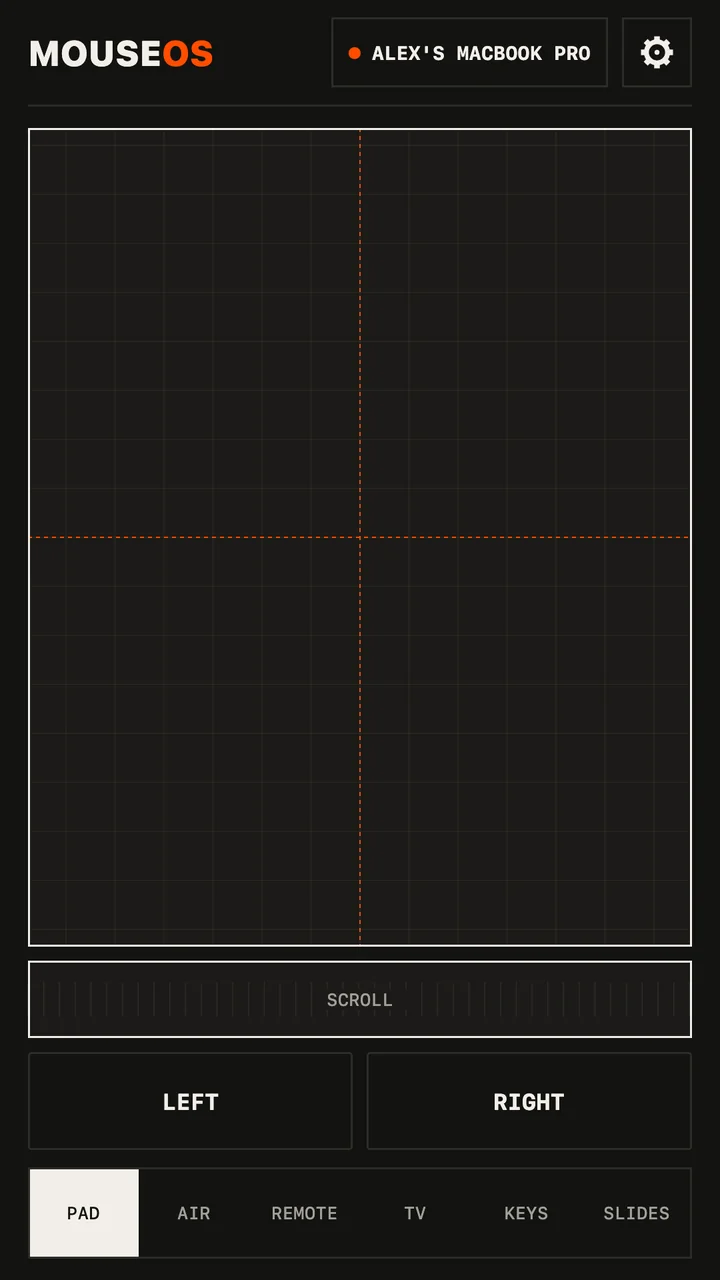
Tocca per fare clic. Scorri con due dita o con la striscia. Tieni premuto, poi muovi, per trascinare.
Mac · Windows · Linux · TV — Gratis
Trackpad, air mouse, tastiera e telecomando — per il tuo Mac, PC, Linux e la tua TV. Nessun account, nessun cloud.
Muovi il mouse:Trascina sulla griglia: è il tuo telefono che guida il computer.
Funziona con
In breve
MouseOS è un'app gratuita che trasforma il tuo telefono Android in un trackpad, air mouse, tastiera, telecomando multimediale e telecomando per presentazioni senza fili per il tuo Mac, PC Windows o computer Linux — e in un telecomando per la tua TV Samsung, LG o Google TV.
Telefono e computer si parlano direttamente tramite il tuo Wi‑Fi. Niente internet, niente account, niente cloud, niente pubblicità, niente tracciamento. Sul computer gira una piccola app gratuita; le TV non hanno bisogno di nulla. Ogni nuovo telefono viene approvato una volta, con un clic su ALLOW sul computer.
Piattaforme
Una sola app sul telefono guida il tuo computer e la tua TV. L'app per il computer è gratuita per Mac, Windows e Linux.
Apple silicon · macOS 11+
Scarica il .dmg →Windows 10 e 11 · 64‑bit
Scarica il .msi →Ubuntu, Fedora & co · X11 o Wayland
.deb →.rpm →Samsung · LG · Google TV
Direttamente dal telefonoAndroid 8+
Entra nella beta →In arrivo
PrestoInstalla
Inizia dal computer, finisci dal telefono. Tienili sullo stesso Wi‑Fi.
Sul tuo Mac
Trascina MouseOS in Applicazioni e aprilo. Se macOS lo blocca la prima volta: Impostazioni di Sistema → Privacy e sicurezza → Apri comunque.
Sul tuo Mac
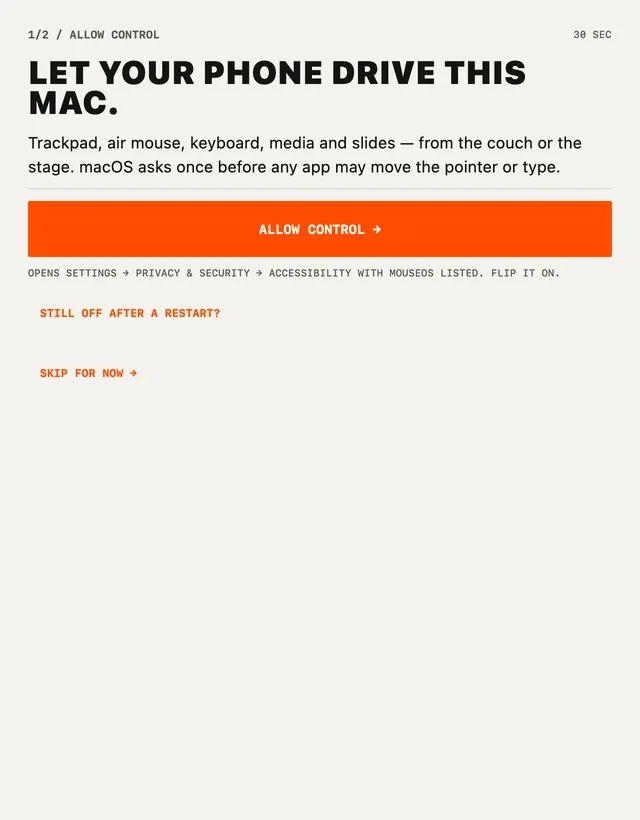
Fai clic su ALLOW CONTROL, poi attiva MouseOS. macOS lo chiede una volta prima che un'app possa muovere il puntatore.
Sul tuo telefono
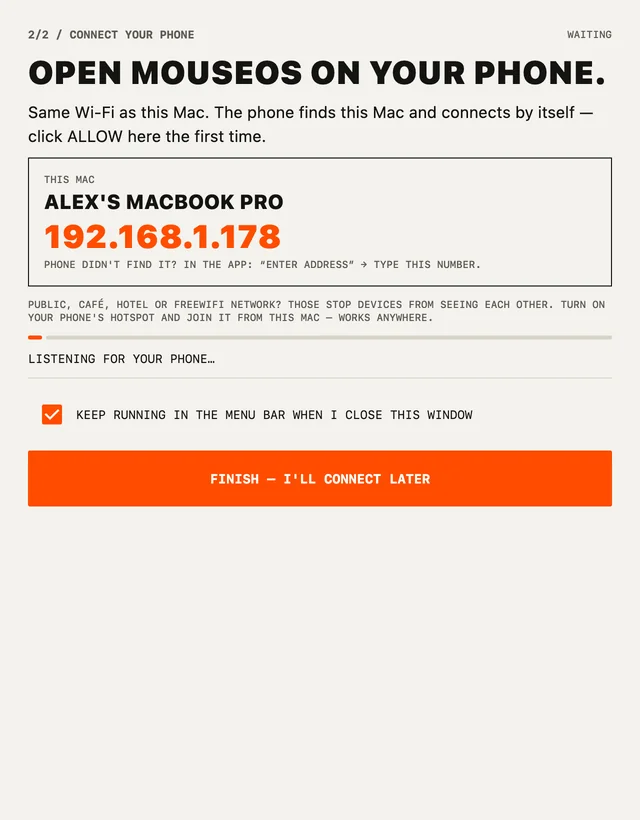
Installa MouseOS sul tuo telefono Android e aprila sullo stesso Wi‑Fi. Trova il tuo Mac da sola.
Di nuovo sul Mac
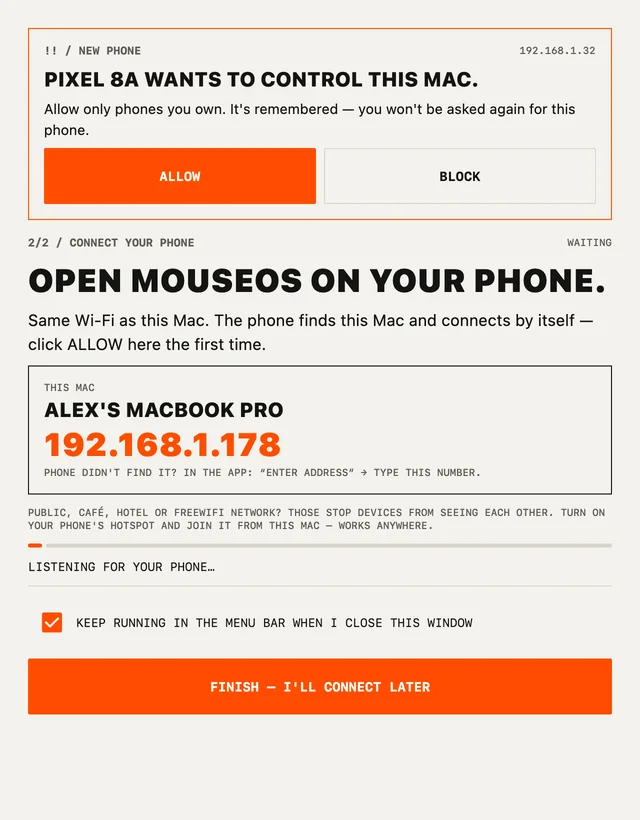
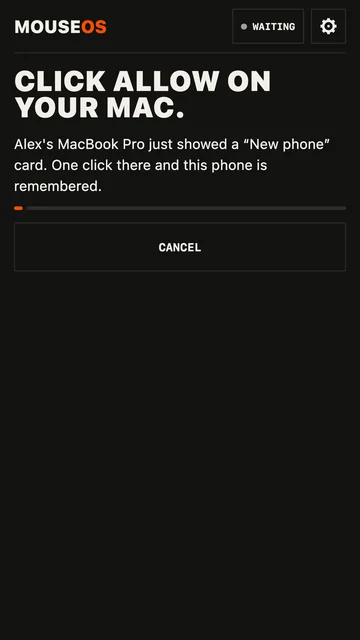
Il tuo Mac lo chiede una volta per ogni nuovo telefono. Tutto qui: il tuo telefono è il mouse.
Sul tuo PC
Apri l'installer: non servono diritti di amministratore. Se Windows dice di aver protetto il PC: Ulteriori informazioni → Esegui comunque. Solo la prima volta.
Sul tuo PC
La prima volta che MouseOS si apre, Windows chiede l'accesso alla rete: fai clic su Consenti. Il tuo Wi‑Fi deve essere una rete privata.
Sul tuo telefono
Installa MouseOS sul tuo telefono Android e aprila sullo stesso Wi‑Fi. Trova il tuo computer da sola.
Di nuovo sul PC
Il tuo PC lo chiede una volta per ogni nuovo telefono. Tutto qui: il tuo telefono è il mouse.
Sul tuo computer
Ubuntu, Debian, Mint: il .deb. Fedora, openSUSE: l'.rpm. Lo apre il tuo centro software — oppure sudo apt install ./mouseos_*.deb.
Sul tuo computer
Su Wayland, fai clic su ALLOW CONTROL e digita la password una volta. Su X11 non c'è nulla da fare.
Sul tuo telefono
Installa MouseOS sul tuo telefono Android e aprila sullo stesso Wi‑Fi. Trova il tuo computer da sola.
Di nuovo sul computer
Il tuo computer lo chiede una volta per ogni nuovo telefono. Tutto qui: il tuo telefono è il mouse.
Qualcosa non va? Soluzioni rapide →
Beta Android
MouseOS per Android è in test chiuso su Google Play. Lascia l'email del tuo account Google: ti aggiungiamo al test, e MouseOS si installa da Google Play come qualsiasi app — aggiornamenti inclusi.
Qualcosa è andato storto. Riprova, o scrivi a support@mouseos.app.
Sei schermate
Tocca per fare clic. Scorri con due dita o con la striscia. Tieni premuto, poi muovi, per trascinare.
Punta il telefono come un telecomando TV. Tieni premuto per puntare, tocca per fare clic, scorri sulla striscia.
Frecce, play, il volume del computer, prossimo episodio.
La tua TV Samsung, LG o Google TV. Senza computer.
Scrivi in qualsiasi lingua. Accenti ed emoji inclusi.
Avanti e indietro giganti. Un timer impostato al minuto. I tasti del volume fanno clic.
Sì: l'app per il telefono e quella per il computer. Senza pubblicità. Nelle Impostazioni c'è una mancia facoltativa, se vuoi dire grazie.
Mac con Apple silicon (M1 e successivi), macOS 11 o successivo. Windows 10 e 11, 64‑bit. Linux, 64‑bit — Ubuntu, Debian, Fedora e compagnia, su X11 o Wayland.
È in test chiuso su Google Play. Entra nella beta con l'email del tuo account Google: ti aggiungiamo al test, poi MouseOS si installa da Google Play come qualsiasi app, aggiornamenti inclusi.
Prima Android. L'iPhone è in arrivo.
Samsung, LG e Google TV (Sony, TCL, Philips…).
No. Telefono e computer si parlano direttamente tramite il tuo Wi‑Fi: nulla passa da un server. Niente internet, niente account. Funziona anche l'hotspot del telefono.
Wi‑Fi, non Bluetooth. MouseOS trova il computer sulla rete locale da sola; fai clic su ALLOW sul computer una volta, e l'abbinamento è tutto lì.
No. La schermata TV parla direttamente con la tua Samsung, LG o Google TV, sullo stesso Wi‑Fi.
Sì. La schermata Slide ha un avanti e un indietro giganti, un timer impostato al minuto, e anche i tasti del volume del telefono fanno clic.
Sì. La Tastiera scrive in qualsiasi lingua, accenti ed emoji inclusi. Il Telecomando ha le frecce, play, il volume del computer e il prossimo episodio.
No. Ogni nuovo telefono richiede un clic su ALLOW sul computer.
Impostazioni di Sistema → Privacy e sicurezza, scorri in basso, fai clic su Apri comunque. Solo la prima volta.
Fai clic su Ulteriori informazioni, poi su Esegui comunque. Solo la prima volta: MouseOS non è ancora firmato da Microsoft.
Stesso Wi‑Fi, VPN spenta. Il Wi‑Fi di un bar o di un hotel nasconde i dispositivi tra loro: attiva l'hotspot del telefono e collegati da computer. Su Windows, il Wi‑Fi deve essere una rete privata. Oppure tocca TYPE THE ADDRESS sul telefono.
Mac: Impostazioni di Sistema → Privacy e sicurezza → Accessibilità: attiva MouseOS. Linux su Wayland: apri MouseOS e fai clic su ALLOW CONTROL. Dopo un aggiornamento, l'app ti mostra come fare.