
Trackpad
Toque para clicar. Role com dois dedos ou pela faixa. Segure e mova para arrastar.
Mac · Windows · Linux · TV — Grátis
Trackpad, mouse aéreo, teclado e controle remoto — para o seu Mac, PC, Linux e a sua TV. Sem conta, sem nuvem.
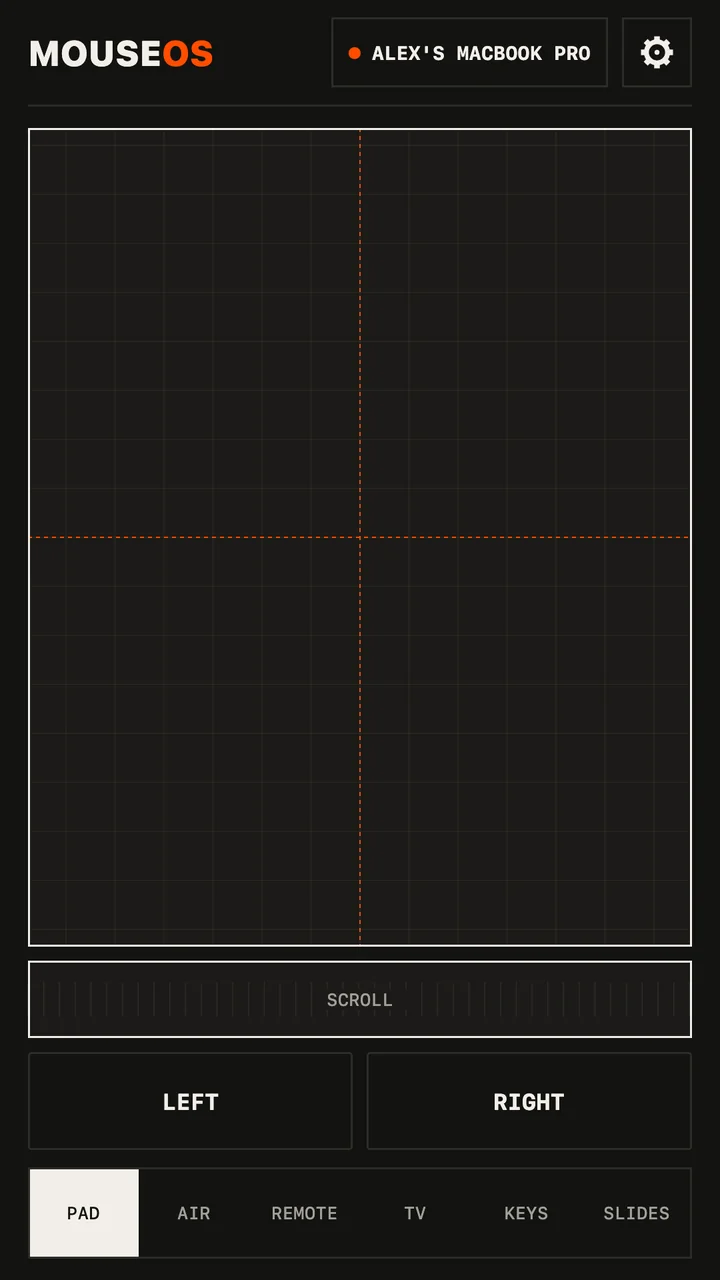
Mova o mouse —Deslize pela grade — é o seu celular controlando o computador.
Funciona com
Em resumo
O MouseOS é um app gratuito que transforma seu celular Android em um trackpad, mouse aéreo, teclado, controle de mídia e passador de slides sem fio para o seu Mac, PC com Windows ou computador Linux — e em um controle remoto para a sua TV Samsung, LG ou Google TV.
O celular e o computador conversam diretamente pelo seu Wi‑Fi. Sem internet, sem conta, sem nuvem, sem anúncios, sem rastreamento. O computador roda um pequeno app gratuito; as TVs não precisam de nada. Cada celular novo é aprovado uma vez, com um clique em ALLOW no computador.
Plataformas
Um único app no celular controla seu computador e sua TV. O app para o computador é gratuito para Mac, Windows e Linux.
Apple silicon · macOS 11+
Baixar o .dmg →Windows 10 e 11 · 64‑bits
Baixar o .msi →Ubuntu, Fedora e cia · X11 ou Wayland
.deb →.rpm →Samsung · LG · Google TV
Direto do celularAndroid 8+
Entrar no beta →A caminho
Em breveInstalar
Comece no computador, termine no celular. Mantenha os dois no mesmo Wi‑Fi.
No seu Mac
Arraste o MouseOS para Aplicativos e abra. Se o macOS bloquear na primeira vez: Ajustes do Sistema → Privacidade e Segurança → Abrir Mesmo Assim.
No seu Mac
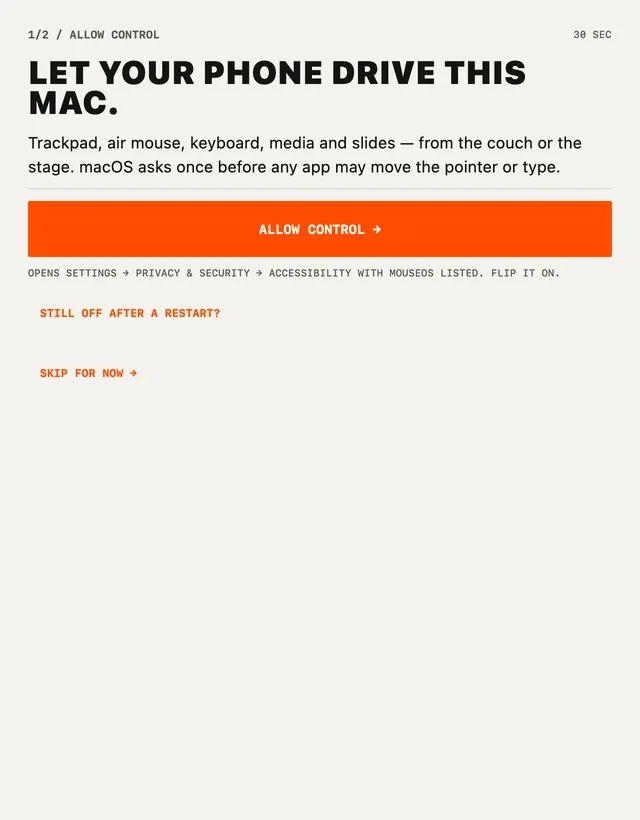
Clique em ALLOW CONTROL e ative o MouseOS. O macOS pergunta uma vez antes que qualquer app possa mover o ponteiro.
No seu celular
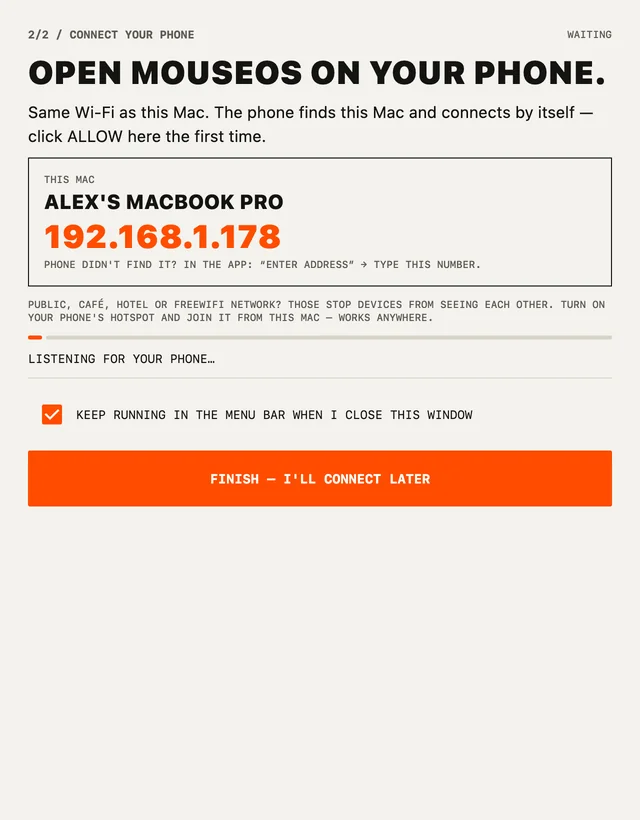
Instale o MouseOS no seu celular Android e abra no mesmo Wi‑Fi. Ele encontra o seu Mac sozinho.
De volta ao Mac
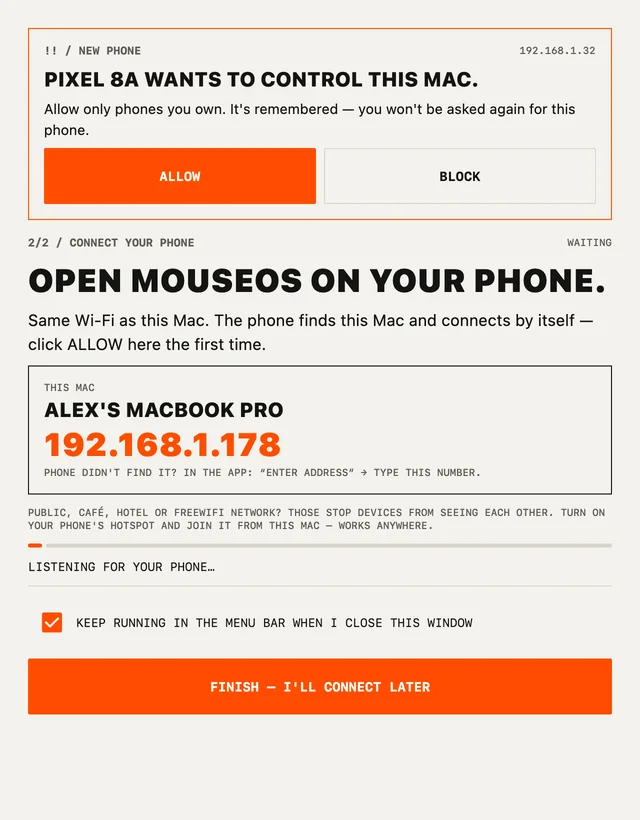
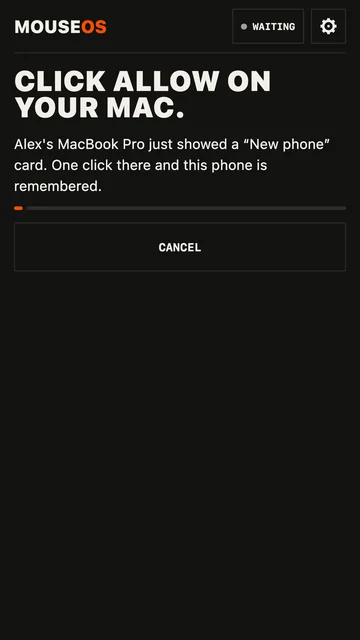
Seu Mac pergunta uma vez para cada celular novo. Pronto: seu celular é o mouse.
No seu PC
Abra o instalador — não precisa de direitos de administrador. Se o Windows disser que protegeu o PC: Mais informações → Executar assim mesmo. Só na primeira vez.
No seu PC
Na primeira vez que o MouseOS abre, o Windows pergunta sobre o acesso à rede: clique em Permitir. Seu Wi‑Fi precisa ser uma rede privada.
No seu celular
Instale o MouseOS no seu celular Android e abra no mesmo Wi‑Fi. Ele encontra o seu computador sozinho.
De volta ao PC
Seu PC pergunta uma vez para cada celular novo. Pronto: seu celular é o mouse.
No seu computador
Ubuntu, Debian, Mint: o .deb. Fedora, openSUSE: o .rpm. Sua central de aplicativos abre — ou sudo apt install ./mouseos_*.deb.
No seu computador
No Wayland, clique em ALLOW CONTROL e digite sua senha uma vez. No X11 não há nada a fazer.
No seu celular
Instale o MouseOS no seu celular Android e abra no mesmo Wi‑Fi. Ele encontra o seu computador sozinho.
De volta ao computador
Seu computador pergunta uma vez para cada celular novo. Pronto: seu celular é o mouse.
Travou? Soluções rápidas →
Beta Android
O MouseOS para Android está em teste fechado no Google Play. Deixe o e-mail da sua conta Google: nós adicionamos você ao teste, e o MouseOS é instalado pelo Google Play como qualquer app — atualizações incluídas.
Algo deu errado. Tente de novo, ou escreva para support@mouseos.app.
Seis telas
Toque para clicar. Role com dois dedos ou pela faixa. Segure e mova para arrastar.
Aponte o celular como um controle de TV. Segure para apontar, toque para clicar, role na faixa.
Setas, play, o volume do computador, próximo episódio.
Sua TV Samsung, LG ou Google TV. Sem computador.
Digite em qualquer idioma. Com acentos e emojis.
Um próximo e um anterior gigantes. Um cronômetro ajustado ao minuto. Os botões de volume clicam.
Sim: o app do celular e o app do computador. Sem anúncios. Há uma gorjeta opcional nos Ajustes, se quiser agradecer.
Mac com Apple silicon (M1 e posteriores), macOS 11 ou mais recente. Windows 10 e 11, 64‑bits. Linux, 64‑bits — Ubuntu, Debian, Fedora e cia, no X11 ou Wayland.
Ele está em teste fechado no Google Play. Entre no beta com o e-mail da sua conta Google: nós adicionamos você ao teste, e o MouseOS é instalado pelo Google Play como qualquer app, atualizações incluídas.
Android primeiro. O iPhone está a caminho.
Samsung, LG e Google TV (Sony, TCL, Philips…).
Não. Seu celular e seu computador conversam diretamente pelo seu Wi‑Fi — nada passa por um servidor. Sem internet, sem conta. O hotspot do celular também funciona.
Wi‑Fi, não Bluetooth. O MouseOS encontra seu computador na rede local sozinho; você clica em ALLOW no computador uma vez, e esse é todo o pareamento.
Não. A tela TV conversa diretamente com a sua Samsung, LG ou Google TV, pelo mesmo Wi‑Fi.
Sim. A tela Slides tem um próximo e um anterior gigantes, um cronômetro ajustado ao minuto, e os botões de volume do celular também clicam.
Sim. O Teclado digita em qualquer idioma, com acentos e emojis. O Controle tem as setas, play, o volume do computador e o próximo episódio.
Não. Cada celular novo precisa de um clique em ALLOW no computador.
Ajustes do Sistema → Privacidade e Segurança, role para baixo, clique em Abrir Mesmo Assim. Só na primeira vez.
Clique em Mais informações e depois em Executar assim mesmo. Só na primeira vez: o MouseOS ainda não é assinado pela Microsoft.
Mesmo Wi‑Fi, VPN desligada. O Wi‑Fi de café ou hotel esconde os aparelhos uns dos outros: ligue o hotspot do celular e conecte o computador a ele. No Windows, seu Wi‑Fi precisa ser uma rede privada. Ou toque em TYPE THE ADDRESS no celular.
Mac: Ajustes do Sistema → Privacidade e Segurança → Acessibilidade: ative o MouseOS. Linux no Wayland: abra o MouseOS e clique em ALLOW CONTROL. Depois de uma atualização, o app mostra como fazer.