
Trackpad
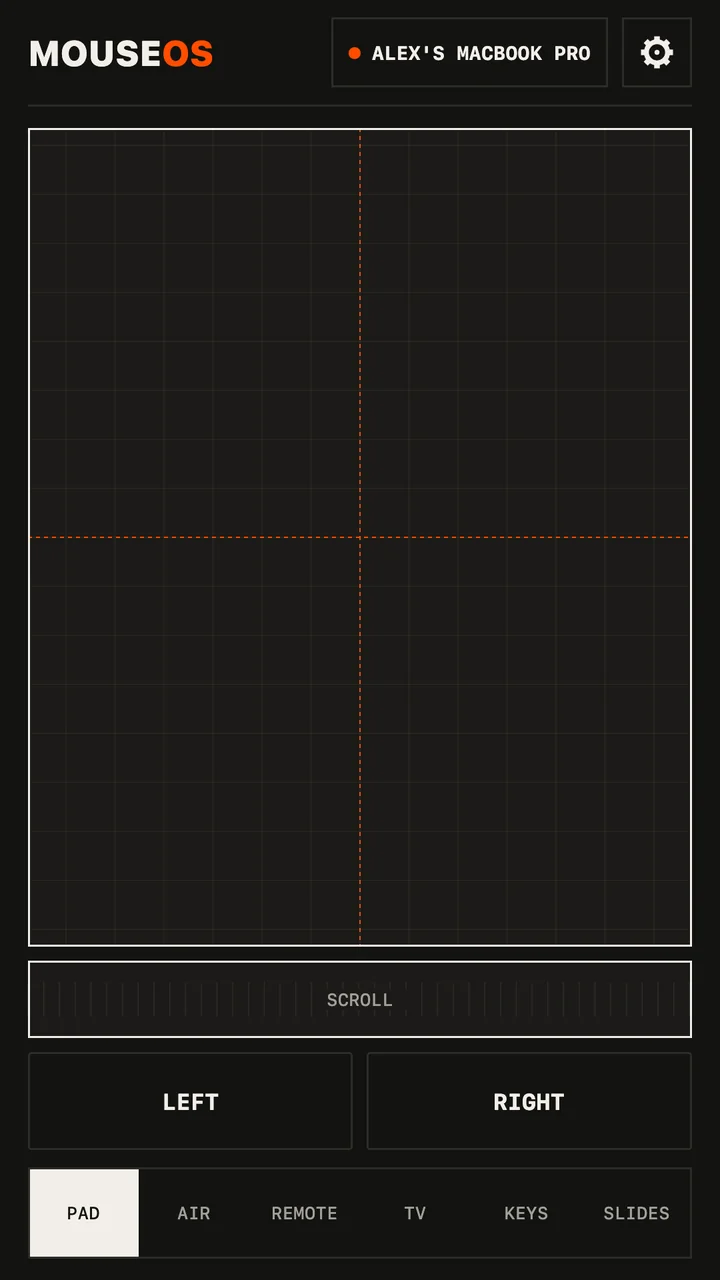
Tippen zum Klicken. Scrollen mit zwei Fingern oder dem Streifen. Halten, dann bewegen, zum Ziehen.
Mac · Windows · Linux · TV — Kostenlos
Trackpad, Air-Maus, Tastatur und Fernbedienung — für deinen Mac, PC, Linux-Rechner und deinen Fernseher. Kein Konto, keine Cloud.
Beweg deine Maus —Wisch über das Raster — so steuert dein Handy deinen Computer.
Funktioniert mit
Kurz gesagt
MouseOS ist eine kostenlose App, die dein Android-Handy in ein kabelloses Trackpad, eine Air-Maus, eine Tastatur, eine Medien-Fernbedienung und einen Presenter für deinen Mac, Windows-PC oder Linux-Rechner verwandelt — und in eine Fernbedienung für deinen Samsung-, LG- oder Google-TV.
Handy und Computer sprechen direkt über dein WLAN miteinander. Kein Internet nötig, kein Konto, keine Cloud, keine Werbung, kein Tracking. Auf dem Computer läuft eine kleine kostenlose App; Fernseher brauchen gar nichts. Jedes neue Handy wird einmal bestätigt, mit einem Klick auf ALLOW am Computer.
Plattformen
Eine Handy-App steuert deinen Computer und deinen Fernseher. Die Computer-App ist kostenlos für Mac, Windows und Linux.
Apple Silicon · macOS 11+
.dmg herunterladen →Windows 10 & 11 · 64‑Bit
.msi herunterladen →Ubuntu, Fedora & Co · X11 oder Wayland
.deb →.rpm →Samsung · LG · Google TV
Direkt vom HandyAndroid 8+
Zur Beta anmelden →Unterwegs
BaldInstallieren
Fang am Computer an, mach am Handy weiter. Beide im selben WLAN.
Auf deinem Mac
Zieh MouseOS in Programme und öffne es. Wenn macOS es beim ersten Mal blockiert: Systemeinstellungen → Datenschutz & Sicherheit → Dennoch öffnen.
Auf deinem Mac
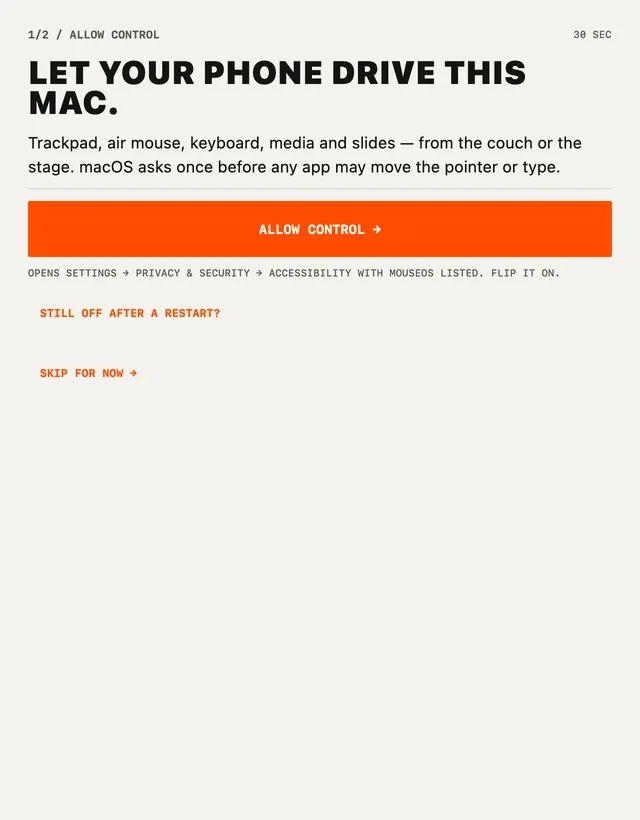
Klick auf ALLOW CONTROL und schalte MouseOS ein. macOS fragt einmal, bevor eine App den Zeiger bewegen darf.
Auf deinem Handy
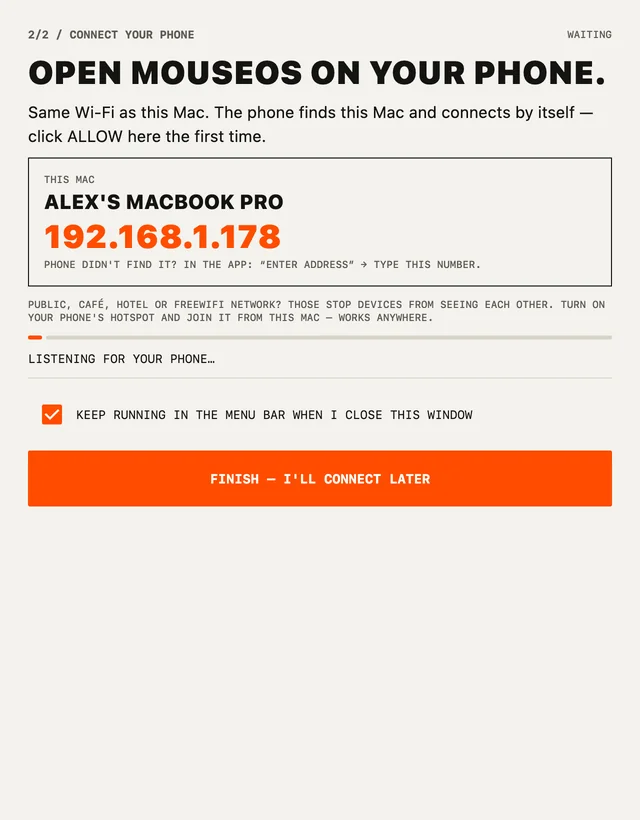
Installiere MouseOS auf deinem Android-Handy und öffne es im selben WLAN. Es findet deinen Mac von allein.
Zurück auf dem Mac
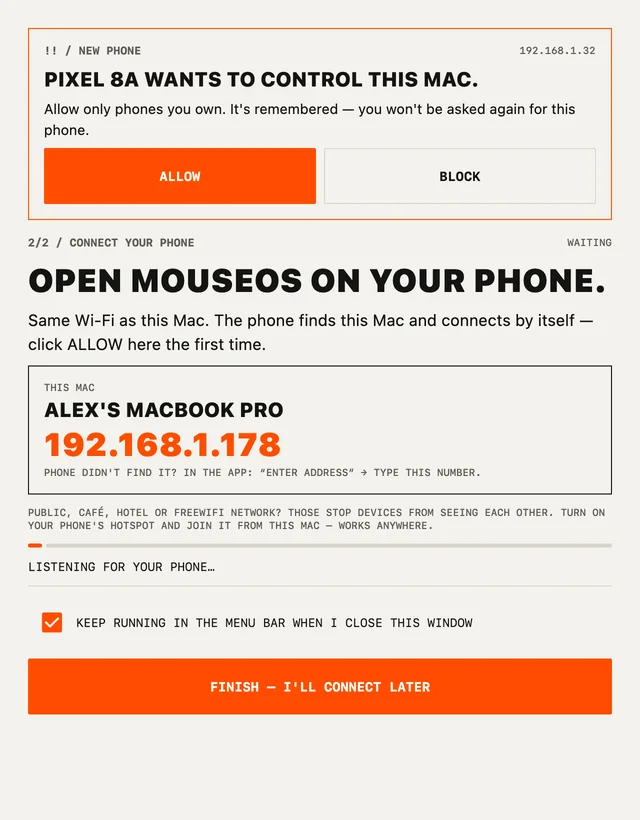
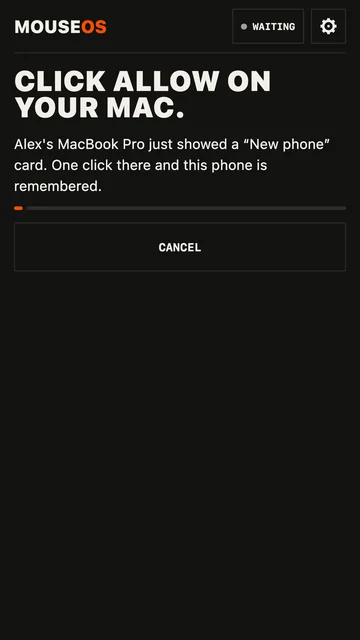
Dein Mac fragt einmal pro neuem Handy. Das war's — dein Handy ist die Maus.
Auf deinem PC
Öffne den Installer — keine Adminrechte nötig. Wenn Windows sagt, es habe deinen PC geschützt: Weitere Informationen → Trotzdem ausführen. Nur beim ersten Mal.
Auf deinem PC
Beim ersten Start von MouseOS fragt Windows nach dem Netzwerkzugriff: klick auf Zulassen. Dein WLAN muss ein privates Netzwerk sein.
Auf deinem Handy
Installiere MouseOS auf deinem Android-Handy und öffne es im selben WLAN. Es findet deinen Computer von allein.
Zurück auf dem PC
Dein PC fragt einmal pro neuem Handy. Das war's — dein Handy ist die Maus.
Auf deinem Computer
Ubuntu, Debian, Mint: das .deb. Fedora, openSUSE: das .rpm. Deine Softwareverwaltung öffnet es — oder sudo apt install ./mouseos_*.deb.
Auf deinem Computer
Unter Wayland klick auf ALLOW CONTROL und gib einmal dein Passwort ein. Unter X11 gibt es nichts zu tun.
Auf deinem Handy
Installiere MouseOS auf deinem Android-Handy und öffne es im selben WLAN. Es findet deinen Computer von allein.
Zurück am Computer
Dein Computer fragt einmal pro neuem Handy. Das war's — dein Handy ist die Maus.
Hängt es? Schnelle Hilfe →
Android-Beta
MouseOS für Android ist im geschlossenen Test auf Google Play. Hinterlass die E-Mail-Adresse deines Google-Kontos: Wir nehmen dich in den Test auf, und MouseOS wird über Google Play installiert wie jede App — Updates inklusive.
Da ist etwas schiefgegangen. Versuch es noch einmal, oder schreib an support@mouseos.app.
Sechs Bildschirme
Tippen zum Klicken. Scrollen mit zwei Fingern oder dem Streifen. Halten, dann bewegen, zum Ziehen.
Richte das Handy wie eine TV-Fernbedienung. Halten zum Zeigen, tippen zum Klicken, scrollen auf dem Streifen.
Pfeile, Play, die Lautstärke des Computers, nächste Folge.
Dein Samsung-, LG- oder Google-TV. Ganz ohne Computer.
Tippe in jeder Sprache. Akzente und Emoji inklusive.
Riesiges Vor und Zurück. Ein Timer, auf die Minute eingestellt. Die Lautstärketasten klicken.
Ja — die Handy-App und die Computer-App. Keine Werbung. In den Einstellungen gibt es ein optionales Trinkgeld, wenn du Danke sagen willst.
Mac mit Apple Silicon (M1 und neuer), macOS 11 oder neuer. Windows 10 und 11, 64‑Bit. Linux, 64‑Bit — Ubuntu, Debian, Fedora und Co, unter X11 oder Wayland.
Sie ist im geschlossenen Test auf Google Play. Melde dich zur Beta an mit der E-Mail deines Google-Kontos: Wir nehmen dich in den Test auf, dann wird MouseOS über Google Play installiert wie jede App, Updates inklusive.
Erst Android. Das iPhone ist unterwegs.
Samsung, LG und Google TV (Sony, TCL, Philips …).
Nein. Handy und Computer sprechen direkt über dein WLAN — nichts läuft über einen Server. Kein Internet, kein Konto. Der Hotspot deines Handys geht auch.
WLAN, nicht Bluetooth. MouseOS findet deinen Computer im lokalen Netz von allein; du klickst einmal am Computer auf ALLOW, und das war das ganze Koppeln.
Nein. Der TV-Bildschirm spricht direkt mit deinem Samsung-, LG- oder Google-TV, über dasselbe WLAN.
Ja. Der Folien-Bildschirm hat ein riesiges Vor und Zurück, einen Timer auf die Minute, und die Lautstärketasten des Handys klicken auch.
Ja. Die Tastatur tippt in jeder Sprache, Akzente und Emoji inklusive. Die Fernbedienung hat die Pfeile, Play, die Lautstärke des Computers und die nächste Folge.
Nein. Jedes neue Handy braucht einen Klick auf ALLOW am Computer.
Systemeinstellungen → Datenschutz & Sicherheit, nach unten scrollen, auf Dennoch öffnen klicken. Nur beim ersten Mal.
Klick auf Weitere Informationen, dann auf Trotzdem ausführen. Nur beim ersten Mal: MouseOS ist noch nicht von Microsoft signiert.
Gleiches WLAN, VPN aus. Café- oder Hotel-WLAN versteckt die Geräte voreinander: Schalte den Hotspot deines Handys ein und verbinde den Computer damit. Unter Windows muss dein WLAN ein privates Netzwerk sein. Oder tippe am Handy auf TYPE THE ADDRESS.
Mac: Systemeinstellungen → Datenschutz & Sicherheit → Bedienungshilfen: MouseOS einschalten. Linux unter Wayland: MouseOS öffnen und auf ALLOW CONTROL klicken. Nach einem Update zeigt dir die App, wie es geht.