
Trackpad
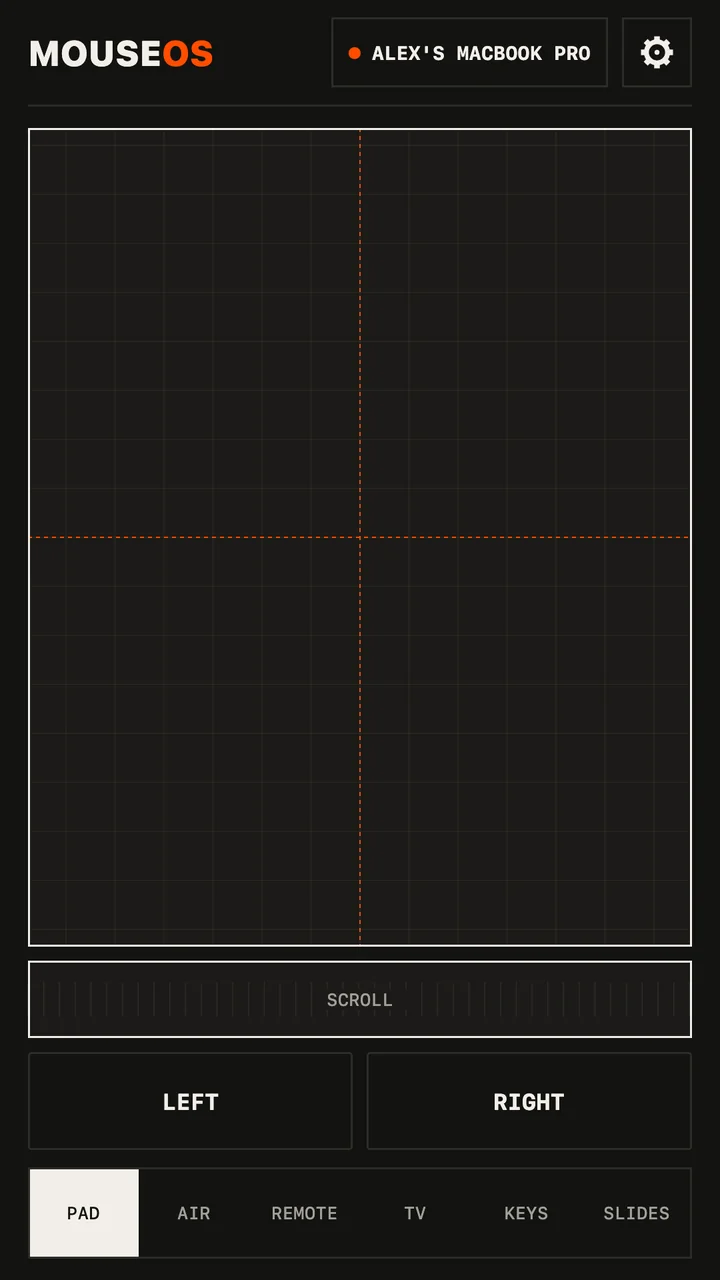
Touchez pour cliquer. Faites défiler à deux doigts ou avec la bande. Maintenez, puis bougez, pour glisser.
Mac · Windows · Linux · TV — Gratuit
Trackpad, souris gyroscopique, clavier et télécommande — pour votre Mac, votre PC, votre Linux et votre TV. Sans compte, sans cloud.
Bougez votre souris —Glissez sur la grille — c'est votre téléphone qui pilote votre ordinateur.
Compatible avec
En bref
MouseOS est une application gratuite qui transforme votre téléphone Android en trackpad, souris gyroscopique, clavier, télécommande multimédia et télécommande de présentation sans fil pour votre Mac, votre PC Windows ou votre ordinateur Linux — et en télécommande pour votre TV Samsung, LG ou Google TV.
Le téléphone et l'ordinateur se parlent directement par votre Wi‑Fi. Pas besoin d'internet, pas de compte, pas de cloud, pas de pub, pas de pistage. L'ordinateur fait tourner une petite application gratuite ; les TV n'ont besoin de rien. Chaque nouveau téléphone est approuvé une fois, d'un clic sur ALLOW sur l'ordinateur.
Plateformes
Une seule application sur le téléphone pilote votre ordinateur et votre TV. L'application pour l'ordinateur est gratuite sur Mac, Windows et Linux.
Apple silicon · macOS 11+
Télécharger le .dmg →Windows 10 & 11 · 64‑bits
Télécharger le .msi →Ubuntu, Fedora & co · X11 ou Wayland
.deb →.rpm →Samsung · LG · Google TV
Directement depuis le téléphoneAndroid 8+
Rejoindre la bêta →En préparation
BientôtInstaller
Commencez sur l'ordinateur, terminez sur le téléphone. Gardez les deux sur le même Wi‑Fi.
Sur votre Mac
Glissez MouseOS dans Applications et ouvrez-le. Si macOS le bloque la première fois : Réglages Système → Confidentialité et sécurité → Ouvrir quand même.
Sur votre Mac
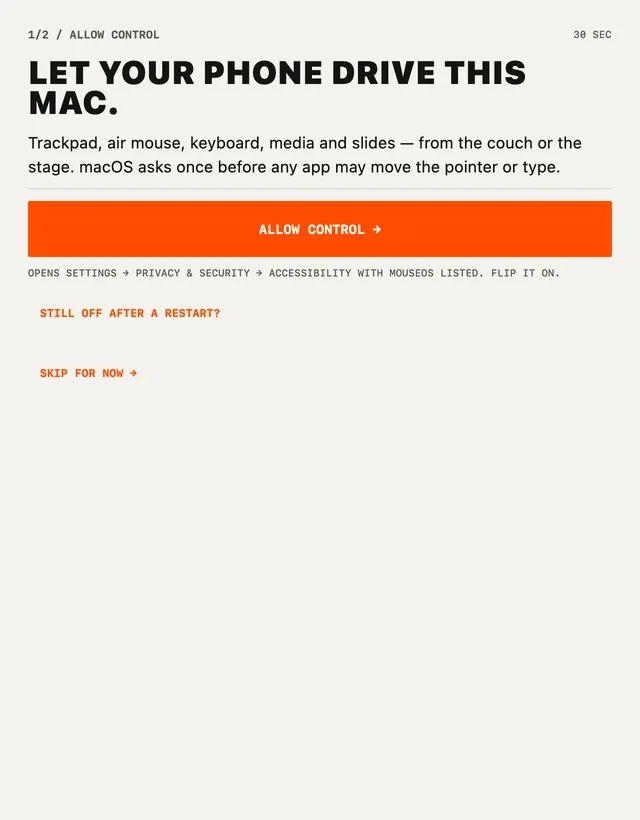
Cliquez sur ALLOW CONTROL, puis activez MouseOS. macOS le demande une fois avant qu'une app puisse déplacer le pointeur.
Sur votre téléphone
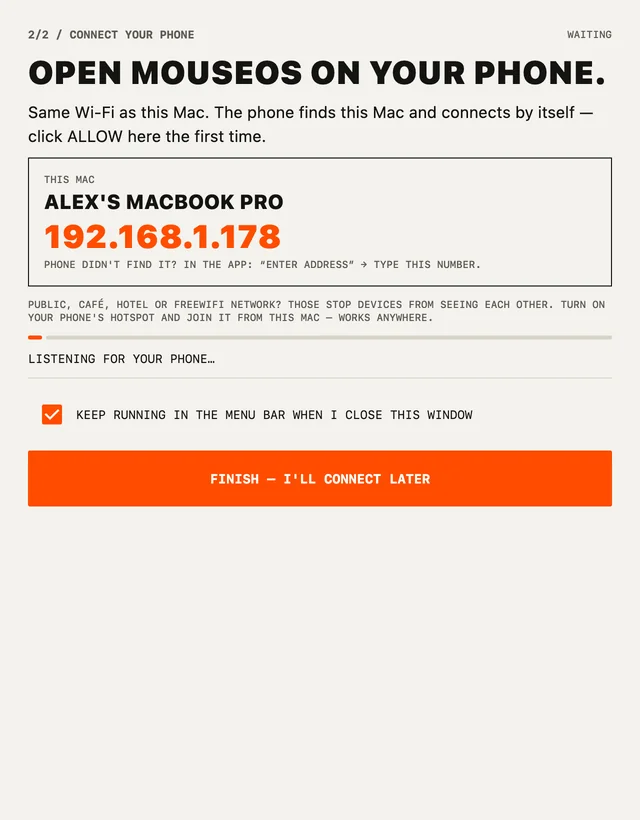
Installez MouseOS sur votre téléphone Android et ouvrez-le sur le même Wi‑Fi. Il trouve votre Mac tout seul.
De retour sur votre Mac
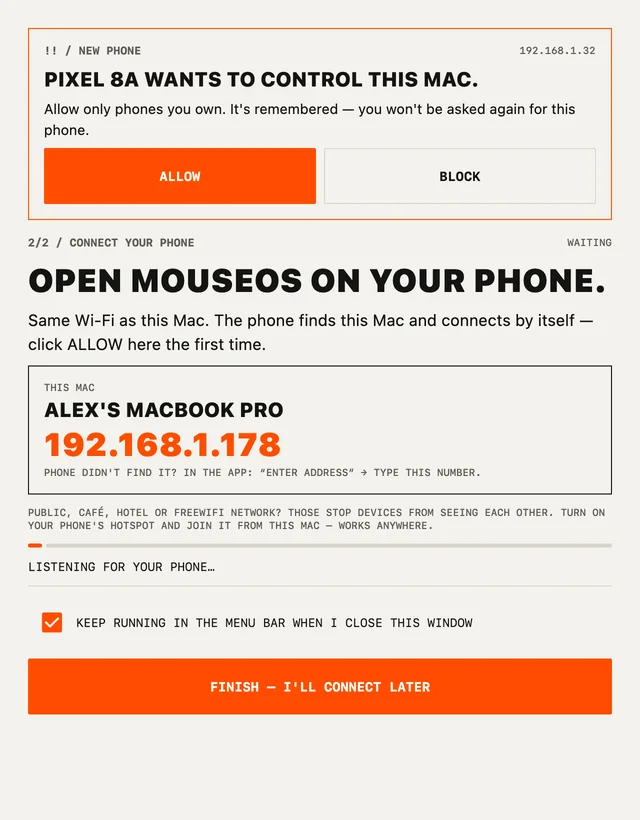
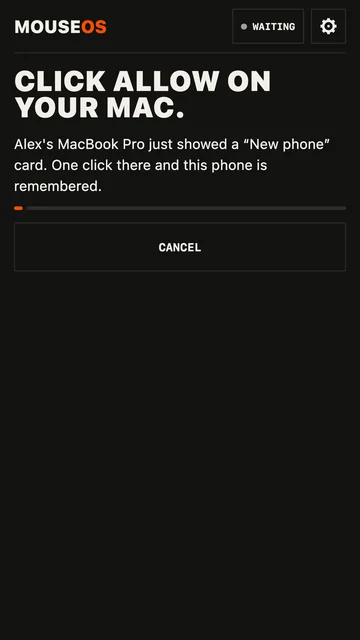
Votre Mac le demande une fois par nouveau téléphone. C'est tout : votre téléphone est la souris.
Sur votre PC
Ouvrez l'installeur — aucun droit administrateur requis. Si Windows dit avoir protégé votre PC : Informations complémentaires → Exécuter quand même. Seulement la première fois.
Sur votre PC
À la première ouverture de MouseOS, Windows demande l'accès au réseau : cliquez sur Autoriser. Votre Wi‑Fi doit être un réseau privé.
Sur votre téléphone
Installez MouseOS sur votre téléphone Android et ouvrez-le sur le même Wi‑Fi. Il trouve votre ordinateur tout seul.
De retour sur votre PC
Votre PC le demande une fois par nouveau téléphone. C'est tout : votre téléphone est la souris.
Sur votre ordinateur
Ubuntu, Debian, Mint : le .deb. Fedora, openSUSE : le .rpm. Votre logithèque l'ouvre — ou sudo apt install ./mouseos_*.deb.
Sur votre ordinateur
Sous Wayland, cliquez sur ALLOW CONTROL et saisissez votre mot de passe une fois. Sous X11, il n'y a rien à faire.
Sur votre téléphone
Installez MouseOS sur votre téléphone Android et ouvrez-le sur le même Wi‑Fi. Il trouve votre ordinateur tout seul.
De retour sur votre ordinateur
Votre ordinateur le demande une fois par nouveau téléphone. C'est tout : votre téléphone est la souris.
Ça coince ? Les solutions rapides →
Bêta Android
MouseOS pour Android est en test fermé sur Google Play. Laissez l'e-mail de votre compte Google : nous vous ajoutons au test, et MouseOS s'installe depuis Google Play comme n'importe quelle app — mises à jour comprises.
Quelque chose a raté. Réessayez, ou écrivez à support@mouseos.app.
Six écrans
Touchez pour cliquer. Faites défiler à deux doigts ou avec la bande. Maintenez, puis bougez, pour glisser.
Pointez le téléphone comme une télécommande de TV. Maintenez pour viser, touchez pour cliquer, faites défiler sur la bande.
Les flèches, lecture, le volume de l'ordinateur, l'épisode suivant.
Votre TV Samsung, LG ou Google TV. Sans ordinateur.
Écrivez dans n'importe quelle langue. Accents et emoji compris.
Un suivant et un précédent géants. Un minuteur réglé à la minute. Les boutons de volume font clic.
Oui — l'app téléphone comme l'app ordinateur. Sans pub. Un pourboire facultatif dans les Réglages, si vous voulez dire merci.
Mac avec Apple silicon (M1 et suivants), macOS 11 ou plus récent. Windows 10 et 11, 64‑bits. Linux, 64‑bits — Ubuntu, Debian, Fedora et compagnie, sous X11 ou Wayland.
Elle est en test fermé sur Google Play. Rejoignez la bêta avec l'e-mail de votre compte Google : nous vous ajoutons au test, puis MouseOS s'installe depuis Google Play comme n'importe quelle app, mises à jour comprises.
Android d'abord. L'iPhone arrive.
Samsung, LG et Google TV (Sony, TCL, Philips…).
Non. Votre téléphone et votre ordinateur se parlent directement par votre Wi‑Fi — rien ne passe par un serveur. Ni internet, ni compte. Le partage de connexion du téléphone marche aussi.
Wi‑Fi, pas Bluetooth. MouseOS trouve votre ordinateur sur le réseau local tout seul ; vous cliquez sur ALLOW sur l'ordinateur une fois, et c'est tout le jumelage.
Non. L'écran TV parle directement à votre Samsung, LG ou Google TV, par le même Wi‑Fi.
Oui. L'écran Diapos a un suivant et un précédent géants, un minuteur réglé à la minute, et les boutons de volume du téléphone font clic aussi.
Oui. L'écran Clavier écrit dans n'importe quelle langue, accents et emoji compris. La Télécommande a les flèches, lecture, le volume de l'ordinateur et l'épisode suivant.
Non. Chaque nouveau téléphone demande un clic sur ALLOW sur l'ordinateur.
Réglages Système → Confidentialité et sécurité, descendez, cliquez sur Ouvrir quand même. Seulement la première fois.
Cliquez sur Informations complémentaires, puis Exécuter quand même. Seulement la première fois : MouseOS n'est pas encore signé par Microsoft.
Même Wi‑Fi, VPN coupé. Le Wi‑Fi d'un café ou d'un hôtel cache les appareils entre eux : activez le partage de connexion du téléphone et rejoignez-le depuis l'ordinateur. Sous Windows, votre Wi‑Fi doit être un réseau privé. Ou touchez TYPE THE ADDRESS sur le téléphone.
Mac : Réglages Système → Confidentialité et sécurité → Accessibilité : activez MouseOS. Linux sous Wayland : ouvrez MouseOS et cliquez sur ALLOW CONTROL. Après une mise à jour, l'app vous montre comment faire.