Guide · Mac · Windows · Linux
Utilisez votre téléphone comme souris d'ordinateur
Le canapé est trop loin du bureau. L'ordinateur est branché sur la télé. Le pavé tactile a rendu l'âme. Votre téléphone, lui, est déjà dans votre main. Faites-en la souris et le clavier.
En bref : MouseOS est une application Android gratuite. Elle fait de votre téléphone le pavé tactile, le clavier et la télécommande d'un Mac, d'un PC Windows ou d'un ordinateur Linux. Tout passe par votre Wi‑Fi, sans cloud, et l'installation prend deux minutes.
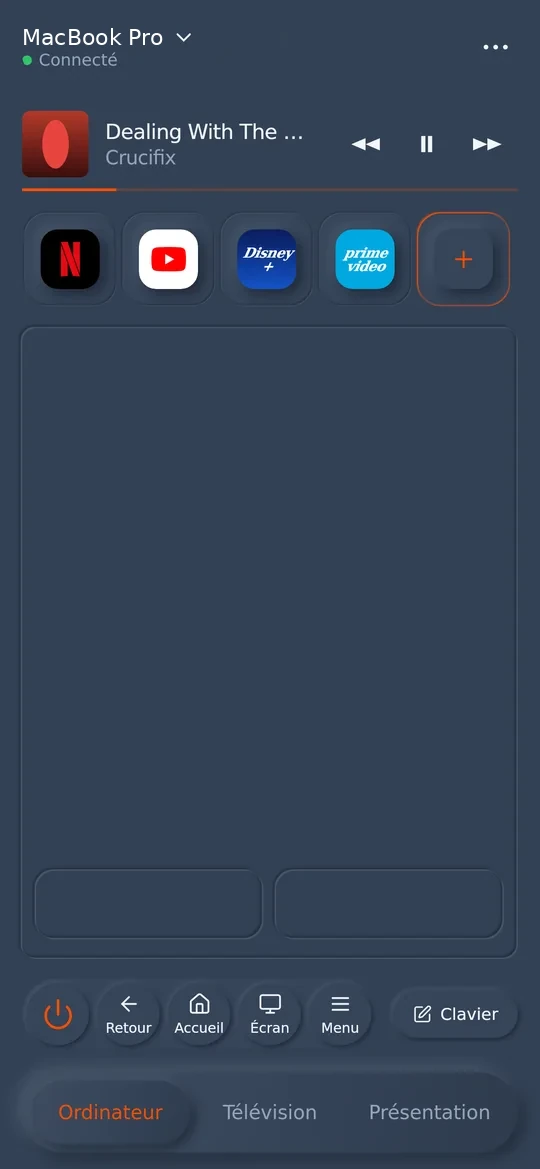
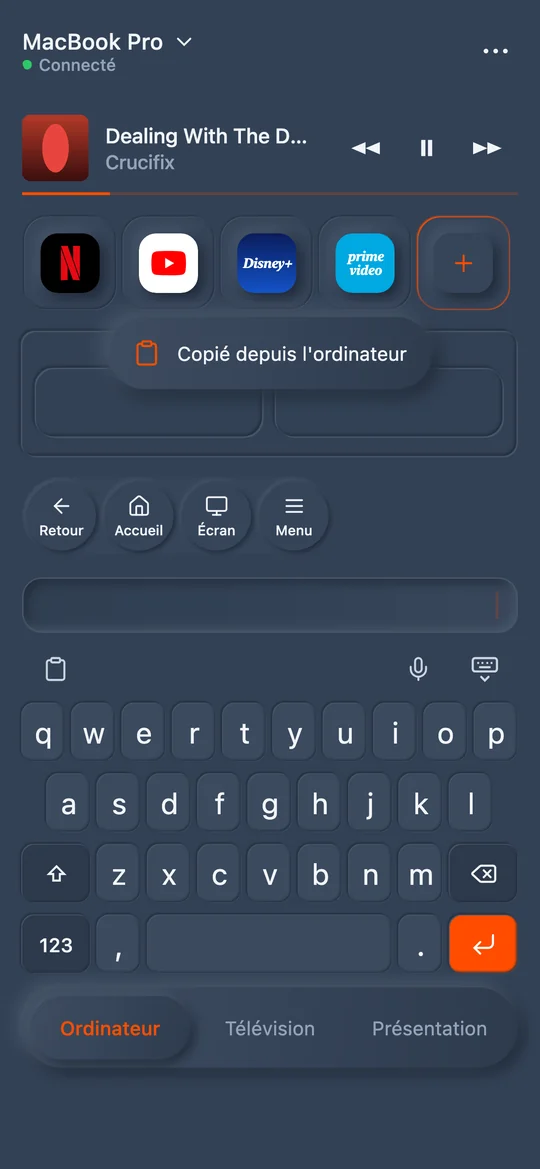
Ce que fait votre téléphone comme souris
- Pavé tactileTouchez pour cliquer. Deux doigts pour le clic droit et pour faire défiler. Maintenez pour déplacer, pincez pour zoomer.
- ClavierÉcrivez dans votre langue, accents et emoji compris. Ou dictez, tout simplement.
- L'écran en directL'ordinateur s'affiche sur votre téléphone. Vous suivez le pointeur depuis l'autre bout de la pièce.
- Copier-collerCopiez sur le téléphone, collez sur l'ordinateur. Et l'inverse.
- Souris en l'airVisez l'écran comme avec une télécommande. Le pointeur suit votre main.
- Musique et vidéoLecture, pause, suivant, volume. Et Épisode suivant sur Netflix, Disney+ et Prime Video, avec l'extension Chrome.
- Veille et extinctionVerrouillez, mettez en veille ou éteignez l'ordinateur sans quitter le canapé.
Comment utiliser son téléphone comme souris, en quatre étapes
- Sur l'ordinateurTéléchargez l'application gratuite MouseOS pour Mac (.dmg), Windows (.msi) ou Linux (.deb, .rpm), puis ouvrez-la.
- Autorisez le contrôleSur Mac, activez MouseOS dans Confidentialité et sécurité → Accessibilité. L'application ouvre le bon panneau pour vous. Sur Windows, laissez votre Wi‑Fi en réseau Privé. Sur Linux, le paquet s'en occupe.
- Sur le téléphoneRejoignez la bêta, installez MouseOS depuis Google Play et connectez-vous. Restez sur le même Wi‑Fi : le téléphone trouve l'ordinateur tout seul.
- Dites ouiSur l'ordinateur, cliquez sur AUTORISER. Une seule fois par téléphone, et c'est prêt.
Wi‑Fi ou Bluetooth : lequel choisir ?
| Wi‑Fi | Bluetooth (Android) | |
|---|---|---|
| Sur l'ordinateur | L'application gratuite MouseOS | Rien à installer |
| Compatible avec | Mac, Windows, Linux | Windows, Mac, Linux, Raspberry Pi, iPad |
| Pavé tactile et clavier | Oui | Oui |
| Écran, copier-coller, musique | Oui | Non |
En Wi‑Fi, rien ne quitte votre réseau : le téléphone parle directement à l'ordinateur. Le Wi‑Fi du café ou de l'hôtel cache les appareils ? Activez le partage de connexion du téléphone et connectez-y l'ordinateur.
Questions fréquentes
Peut-on utiliser son téléphone comme souris sans Bluetooth ?
Oui. MouseOS passe par votre Wi‑Fi, ou par le partage de connexion du téléphone. Aucun jumelage Bluetooth : vous cliquez une fois sur AUTORISER, sur l'ordinateur.
Peut-on utiliser son téléphone comme souris sans rien installer sur l'ordinateur ?
Oui, sur Android, avec MouseOS Pro. Le mode Bluetooth fait du téléphone une vraie souris et un vrai clavier Bluetooth pour Windows, Mac, Linux, un Raspberry Pi ou un iPad. En Wi‑Fi, l'application gratuite pour ordinateur ajoute l'écran, le copier-coller et la musique.
Est-ce que ça marche avec un iPhone ?
Bientôt. L'application iPhone est en cours de validation sur l'App Store. Aujourd'hui, MouseOS est sur Android.
Y a-t-il de la latence ?
Les mouvements vont droit du téléphone à l'ordinateur, par votre réseau, sans serveur entre les deux. Sur un Wi‑Fi de maison, on se croirait sur un pavé tactile.
Faut-il une connexion internet ?
Non. Une fois connecté à votre compte, le téléphone et l'ordinateur se parlent directement par votre Wi‑Fi. Rien ne passe par un cloud.
Est-ce gratuit ?
Oui. Le pavé tactile, le clavier, la télécommande et la TV sont gratuits, sans publicité et sans limite de temps. Il vous faut seulement un compte MouseOS, gratuit lui aussi, sur le téléphone.
Avec quels ordinateurs ?
Les Mac Apple silicon, à partir de macOS 11. Les PC sous Windows 10 et 11, en 64 bits. Linux 64 bits, sous X11 ou Wayland : Ubuntu, Debian, Mint, Fedora, openSUSE, Raspberry Pi OS.
Quelqu'un d'autre peut-il prendre la main sur mon ordinateur ?
Non. Chaque nouveau téléphone doit être accepté d'un clic sur AUTORISER, sur l'ordinateur. Et vous pouvez couper un téléphone à tout moment.