指南 · Mac · Windows · Linux
把手机当作电脑的鼠标
沙发离书桌太远。笔记本接在电视上。触控板坏了。手机已经在你手里 — 让它变成鼠标和键盘。
两分钟设置完成
- 在电脑上:安装免费的 MouseOS 应用 — Mac(.dmg)、Windows(.msi)或 Linux(.deb、.rpm) — 并打开。
- 允许控制:在 Mac 上,到隐私与安全性 → 辅助功能打开 MouseOS 的开关(应用会打开对应的面板)。在 Wayland 的 Linux 上,点击 ALLOW CONTROL。在 Windows 上,在专用网络中允许它。
- 在手机上:在同一个 Wi‑Fi 下打开 MouseOS。它会自动找到电脑。
- 在电脑上点击 ALLOW — 每台手机一次。完成。
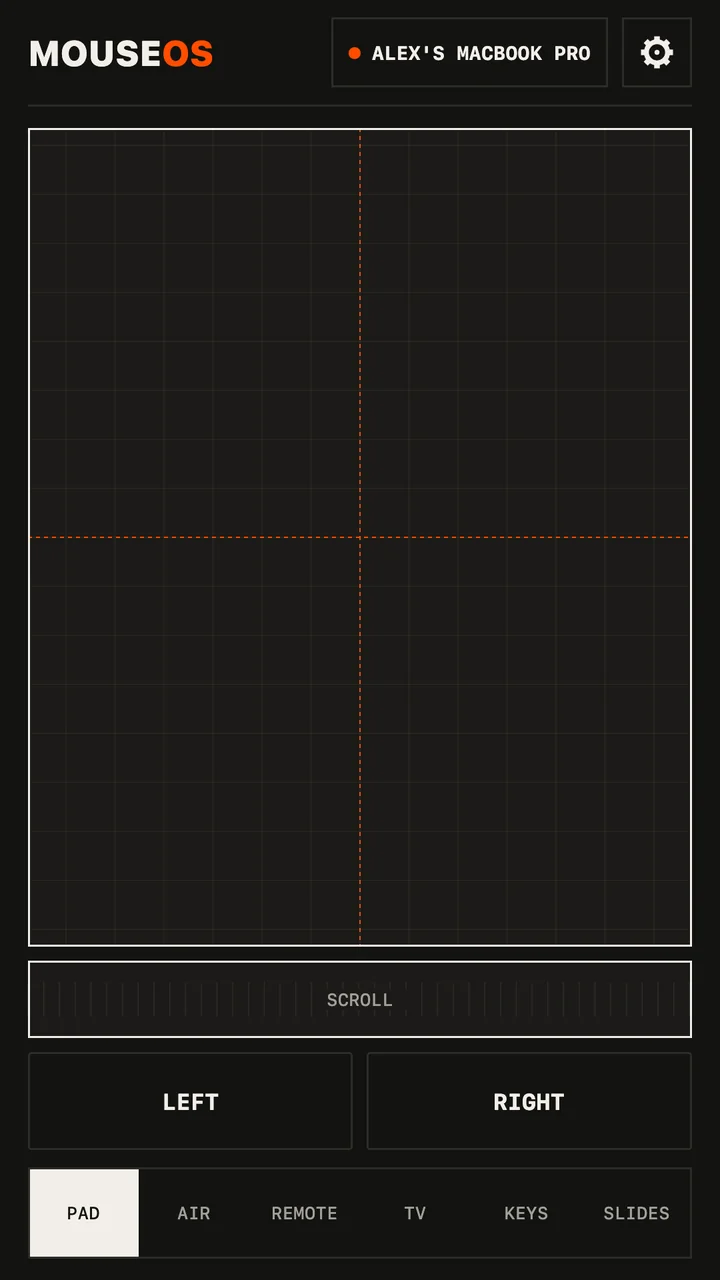
手感真实的触控板
- 轻点即点击,双击即双击,双指轻点即右键。
- 双指可上下滚动,流畅且带惯性 — 或者用一根拇指滑动滚动条。
- 按住半秒(会震动),然后移动:拖放。
- 指针速度像真正的触控板一样加速:慢速精准,快速跨越整个屏幕。
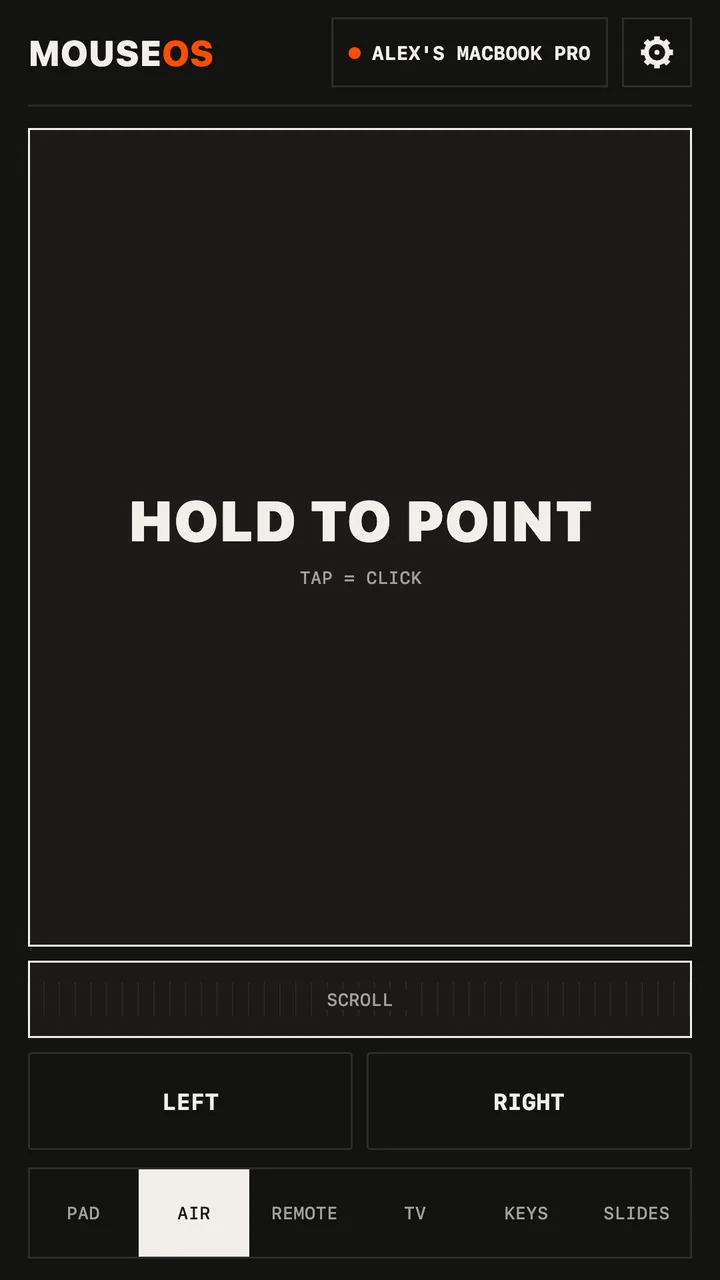
或者指向屏幕
Air 界面是空中鼠标:像电视遥控器一样握住手机并指向屏幕,平放或竖握都行。松手,快速轻点,就能精确点击你指向的位置。陀螺仪只在你指向时运行。
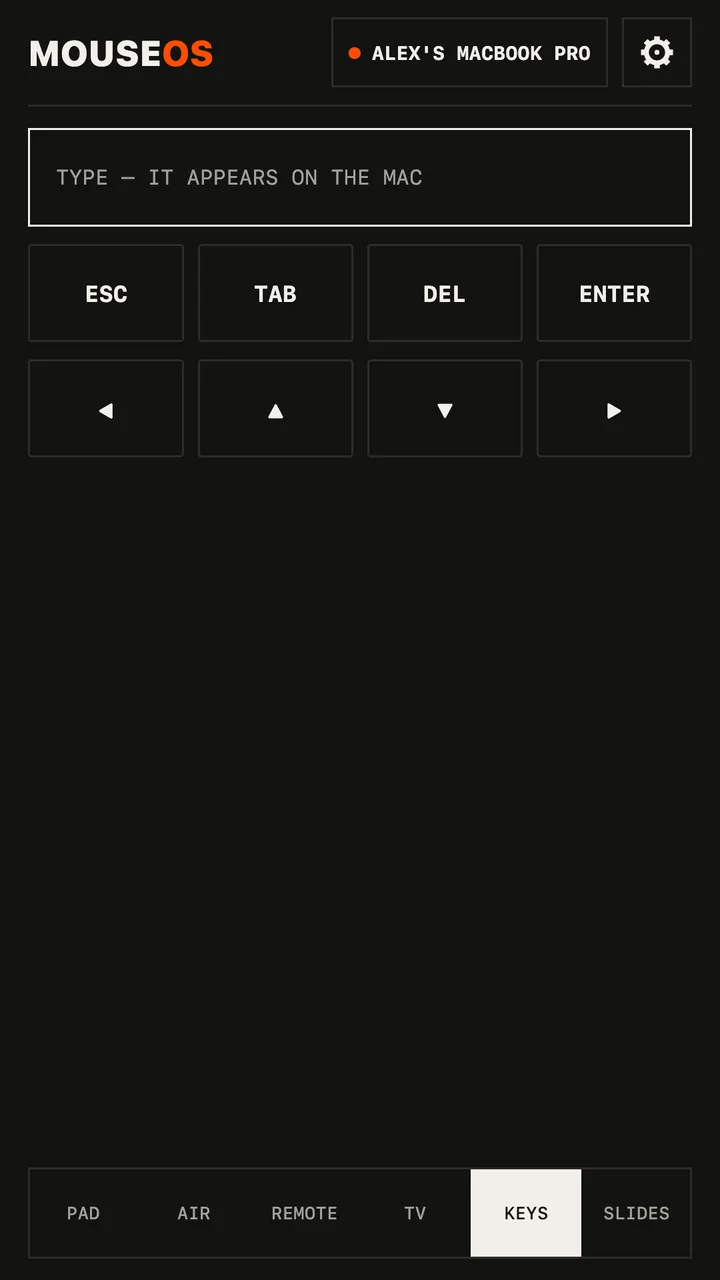
还能打字
Keys 会在当前焦点处输入,支持任何语言 — 包括重音符号和表情符号 — 方向键、Enter、Escape 和浏览器快捷键一点即达。在沙发上就能搜电影,不用走到键盘前。
为什么用 Wi‑Fi 而不是蓝牙
没有繁琐的配对,切换设备也不用重新连接。手机会在你的网络里找到电脑并记住它。点击和按键走可靠的 WebSocket;指针移动走 UDP 这条快车道 — 中间没有服务器,任何数据都不会离开你的 Wi‑Fi。在会隐藏设备的咖啡馆或酒店 Wi‑Fi 下,打开手机热点,让电脑连接热点即可。
常见问题
免费吗?
是的,手机应用和电脑应用都免费。没有广告,无需账号,没有追踪。设置里有可自愿的打赏。
支持哪些电脑?
macOS 11 或更高版本、搭载 Apple 芯片的 Mac;Windows 10 和 11,64 位;X11 或 Wayland 上的 64 位 Linux(Ubuntu、Debian、Mint、Fedora、openSUSE……)。
别人能控制我的电脑吗?
不能。每台新手机都需要在电脑上点一次 ALLOW,而且你随时可以切断某台手机的连接。
更多指南:手机当演示翻页器 · 手机当电视遥控器 · Linux & Wayland · MouseOS 与其他遥控应用