ガイド · Mac · Windows · Linux
スマホをパソコンのマウスにする
ソファは机から遠い。ノートPCはテレビにつないである。トラックパッドが壊れた。スマホはもう手の中にある — それをマウスとキーボードにしましょう。
2分でセットアップ
- パソコンで:無料のMouseOSアプリ — Mac(.dmg)、Windows(.msi)、Linux(.deb、.rpm) — をインストールして開きます。
- 操作を許可:Macではプライバシーとセキュリティ → アクセシビリティでMouseOSをオンにします(アプリが該当のパネルを開きます)。Linux(Wayland)ではALLOW CONTROLをクリック。Windowsではプライベートネットワークで許可します。
- スマホで:同じWi‑FiでMouseOSを開きます。パソコンは自動で見つかります。
- パソコンでALLOWをクリック — スマホごとに一度。完了です。
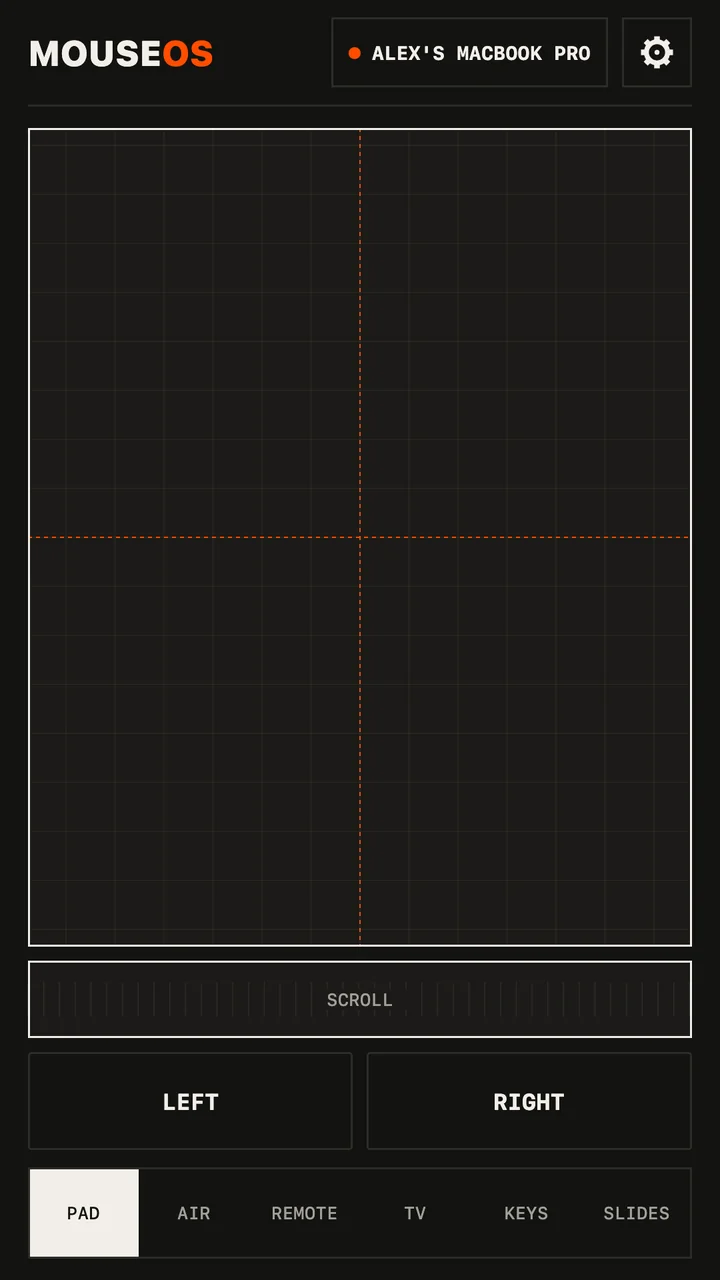
本物のように感じるトラックパッド
- タップでクリック、ダブルタップでダブルクリック、2本指タップで右クリック。
- 2本指で上下にスクロール。なめらかで、慣性つき — または親指1本でスクロールストリップを。
- 0.5秒長押し(振動します)してから動かすと、ドラッグ&ドロップ。
- 本物のトラックパッドのように加速するポインタ速度:細かい操作はゆっくり、画面を横切るときは速く。
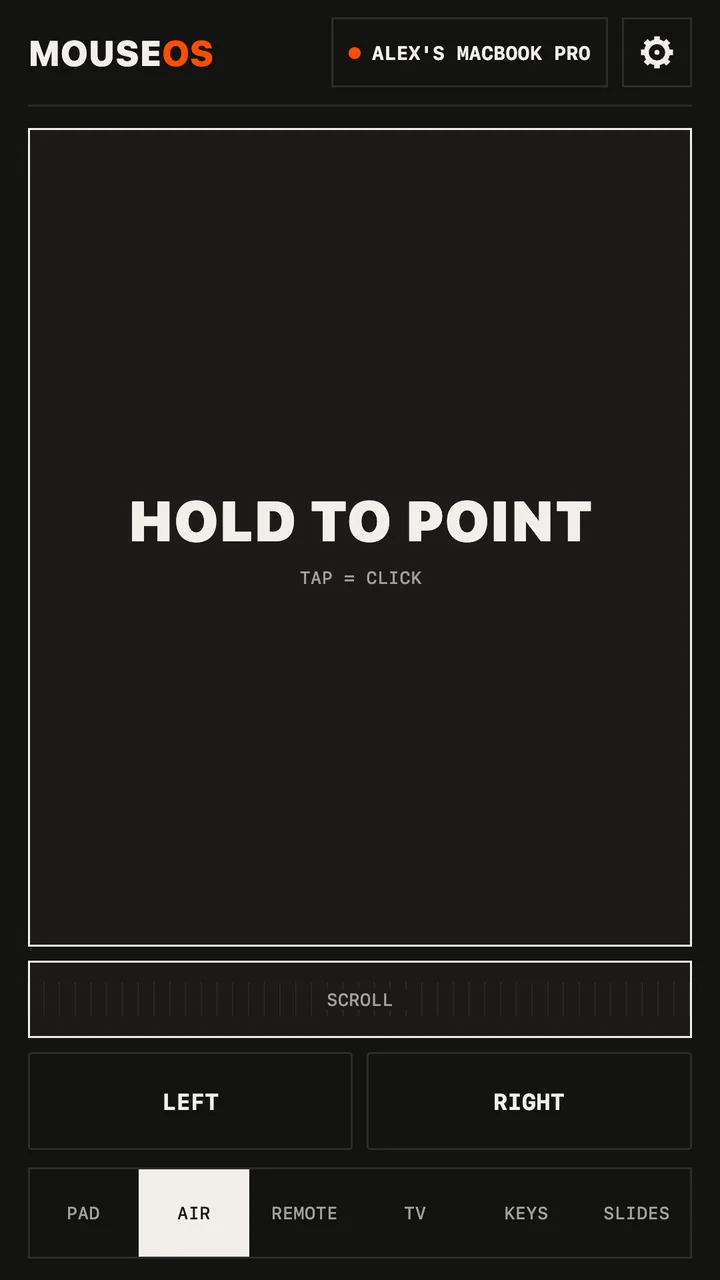
または、画面に向ける
Air画面はエアマウスです。テレビのリモコンのようにスマホを持って向けます。横向きでも縦向きでも。指を離して軽くタップすれば、向けた場所を正確にクリック。ジャイロスコープは向けている間だけ動きます。
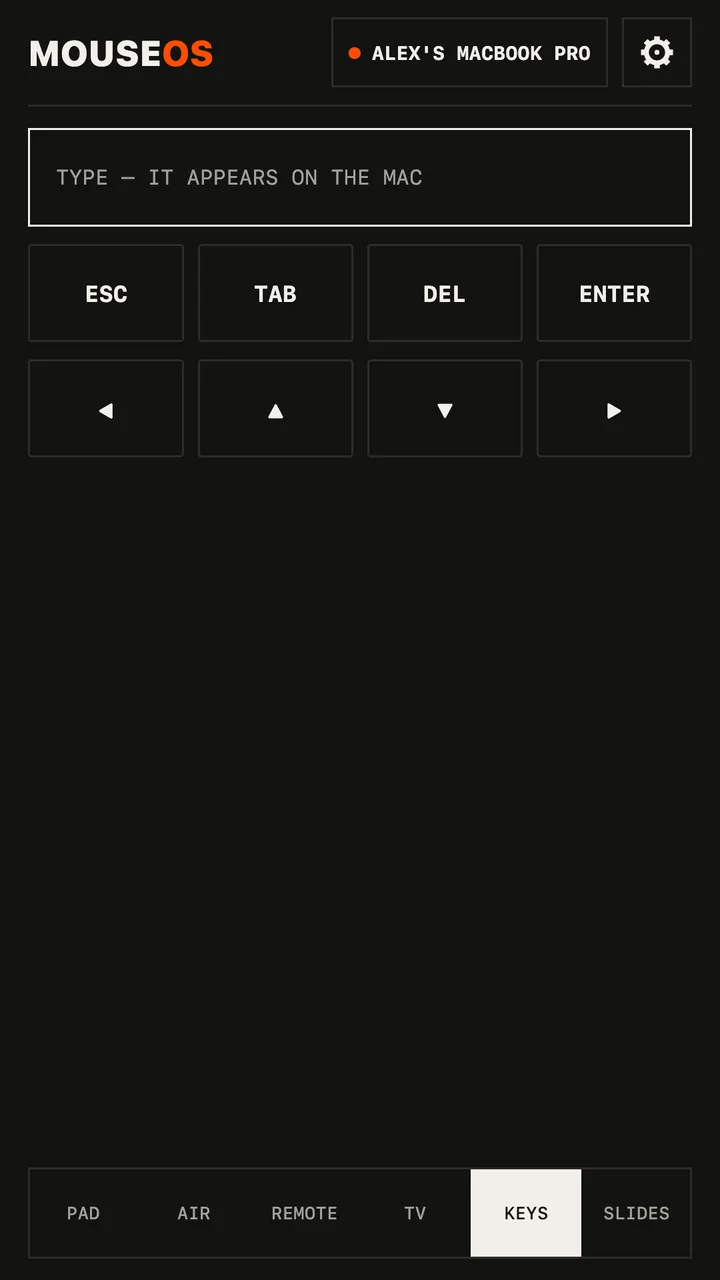
そして入力
Keysは、フォーカスのある場所にどんな言語でも入力します — アクセント記号も絵文字も — 矢印キー、Enter、Escape、ブラウザのショートカットもワンタップで。ソファから立たずに映画を検索できます。
なぜBluetoothではなくWi‑Fiなのか
ペアリングの手間も、機器を切り替えるたびの再接続もありません。スマホはネットワーク上のパソコンを見つけて記憶します。クリックとキー入力は信頼性の高いWebSocketで、ポインタの動きは高速なUDPで送られます — 間にサーバーはなく、Wi‑Fiの外には何も出ません。機器同士を隠すカフェやホテルのWi‑Fiでは、スマホのテザリングをオンにして、パソコンからそこに接続してください。
よくある質問
無料ですか?
はい、スマホアプリもパソコンアプリも無料です。広告なし、アカウント不要、トラッキングなし。設定に任意のチップがあります。
どのパソコンで使えますか?
macOS 11以降のApple silicon搭載Mac、Windows 10および11(64ビット)、X11またはWaylandのLinux 64ビット(Ubuntu、Debian、Mint、Fedora、openSUSEなど)。
他の人に自分のパソコンを操作されませんか?
されません。新しいスマホはパソコン側でALLOWをクリックしない限り接続できず、いつでも特定のスマホを切断できます。
他のガイド:スマホをプレゼン用リモコンに · スマホをテレビのリモコンに · Linux & Wayland · MouseOSと他のリモートアプリ