Anleitung · Mac · Windows · Linux
Dein Handy als Maus für deinen Computer
Das Sofa ist zu weit vom Schreibtisch weg. Der Laptop hängt am Fernseher. Das Trackpad ist hinüber. Dein Handy hast du sowieso in der Hand. Mach es zur Maus und zur Tastatur.
Kurz gesagt: MouseOS ist eine kostenlose Android-App. Sie macht dein Handy zum Trackpad, zur Tastatur und zur Fernbedienung für einen Mac, einen Windows-PC oder einen Linux-Rechner. Alles läuft über dein WLAN, ohne Cloud, und die Einrichtung dauert zwei Minuten.
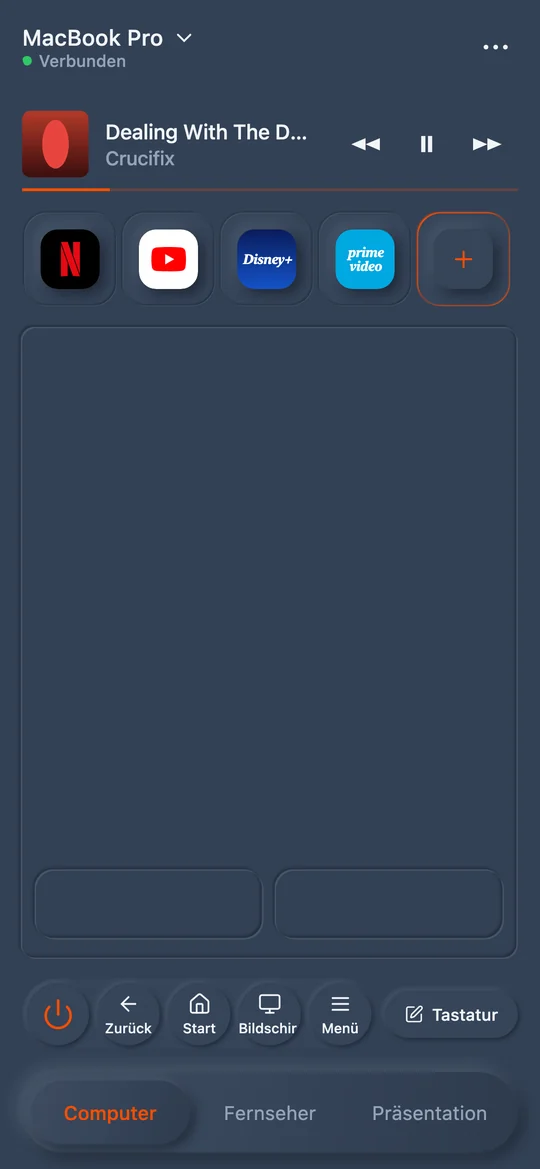
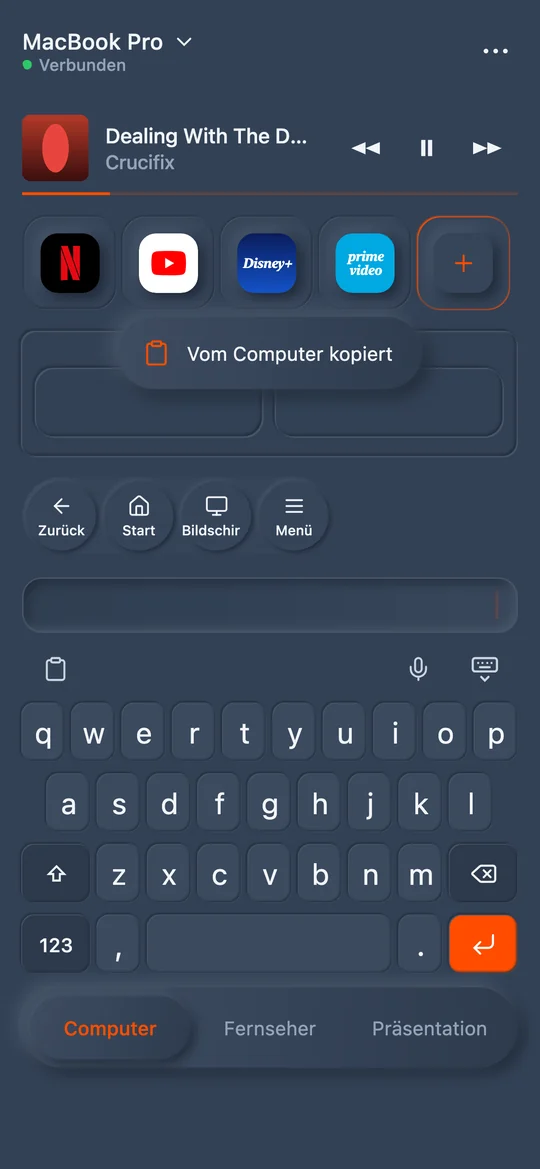
Was dein Handy als Maus kann
- TrackpadTippen zum Klicken. Zwei Finger für den Rechtsklick und zum Scrollen. Halten zum Ziehen, mit zwei Fingern zoomen.
- TastaturSchreib in deiner Sprache, mit Akzenten und Emoji. Oder diktiere einfach.
- Der Bildschirm, liveDer Computer erscheint auf deinem Handy. Du siehst den Zeiger auch vom anderen Ende des Raums.
- Kopieren und EinfügenAuf dem Handy kopieren, am Computer einfügen. Und umgekehrt.
- LuftmausZiel auf den Bildschirm wie mit einer Fernbedienung. Der Zeiger folgt deiner Hand.
- Musik und VideoWiedergabe, Pause, Weiter, Lautstärke. Dazu Nächste Folge bei Netflix, Disney+ und Prime Video, mit der Chrome-Erweiterung.
- Ruhezustand und AusschaltenSperre den Computer, versetze ihn in den Ruhezustand oder schalte ihn aus, ohne vom Sofa aufzustehen.
So nutzt du dein Handy als Maus, in vier Schritten
- Am ComputerLade die kostenlose MouseOS-App für Mac (.dmg), Windows (.msi) oder Linux (.deb, .rpm) herunter und öffne sie.
- Steuerung erlaubenAm Mac schaltest du MouseOS unter Datenschutz & Sicherheit → Bedienungshilfen ein. Die App öffnet den richtigen Bereich für dich. Unter Windows bleibt dein WLAN ein privates Netzwerk. Unter Linux erledigt das Paket alles.
- Auf dem HandyTritt der Beta bei, installiere MouseOS aus Google Play und melde dich an. Bleib im selben WLAN: Das Handy findet den Computer von selbst.
- Sag JaKlick am Computer auf ERLAUBEN. Einmal pro Handy, und es läuft.
WLAN oder Bluetooth: Was passt besser?
| WLAN | Bluetooth (Android) | |
|---|---|---|
| Am Computer | Die kostenlose MouseOS-App | Nichts zu installieren |
| Funktioniert mit | Mac, Windows, Linux | Windows, Mac, Linux, Raspberry Pi, iPad |
| Trackpad und Tastatur | Ja | Ja |
| Bildschirm, Kopieren und Einfügen, Musik | Ja | Nein |
Im WLAN verlässt nichts dein Netzwerk: Das Handy spricht direkt mit dem Computer. Das WLAN im Café oder Hotel versteckt die Geräte? Schalte den Hotspot deines Handys ein und verbinde den Computer damit.
Häufige Fragen
Kann ich mein Handy ohne Bluetooth als Maus nutzen?
Ja. MouseOS läuft über dein WLAN oder den Hotspot deines Handys. Kein Bluetooth-Koppeln: Du klickst einmal auf ERLAUBEN, am Computer.
Kann ich mein Handy als Maus nutzen, ohne etwas auf dem Computer zu installieren?
Ja, auf Android, mit MouseOS Pro. Der Bluetooth-Modus macht das Handy zu einer echten Bluetooth-Maus und -Tastatur für Windows, Mac, Linux, einen Raspberry Pi oder ein iPad. Im WLAN bringt die kostenlose Computer-App Bildschirm, Kopieren und Einfügen und Musik dazu.
Funktioniert es mit einem iPhone?
Bald. Die iPhone-App ist im App Store in Prüfung. Heute gibt es MouseOS für Android.
Gibt es Verzögerung?
Die Bewegungen gehen direkt vom Handy zum Computer, über dein Netzwerk, ohne Server dazwischen. Im WLAN zu Hause fühlt es sich an wie ein Trackpad.
Braucht es Internet?
Nein. Nach der Anmeldung sprechen Handy und Computer direkt über dein WLAN miteinander. Nichts läuft über eine Cloud.
Ist es kostenlos?
Ja. Trackpad, Tastatur, Fernbedienung und TV sind kostenlos, ohne Werbung und ohne Zeitlimit. Du brauchst nur ein MouseOS-Konto auf dem Handy, ebenfalls kostenlos.
Welche Computer?
Macs mit Apple Silicon, ab macOS 11. PCs mit Windows 10 und 11, 64 Bit. Linux 64 Bit unter X11 oder Wayland: Ubuntu, Debian, Mint, Fedora, openSUSE, Raspberry Pi OS.
Kann jemand anderes meinen Computer übernehmen?
Nein. Jedes neue Handy muss am Computer mit einem Klick auf ERLAUBEN angenommen werden. Und du kannst ein Handy jederzeit wieder trennen.