Anleitung · Linux · X11 · Wayland
Handy als Maus für Linux, auch unter Wayland
Die meisten Handy-Maus-Apps hören bei X11 auf. MouseOS steuert auch GNOME und KDE Plasma unter Wayland: Trackpad, Tastatur, den Bildschirm, Kopieren und Einfügen und Medientasten, vom Handy, über dein Netzwerk.
Kurz gesagt: Installiere das .deb oder .rpm, öffne MouseOS auf dem Handy, klick einmal auf ERLAUBEN. Kostenlos, unter X11 wie unter Wayland, auf Ubuntu, Debian, Mint, Fedora, openSUSE und Raspberry Pi OS. Kein Server zwischen Handy und Computer.
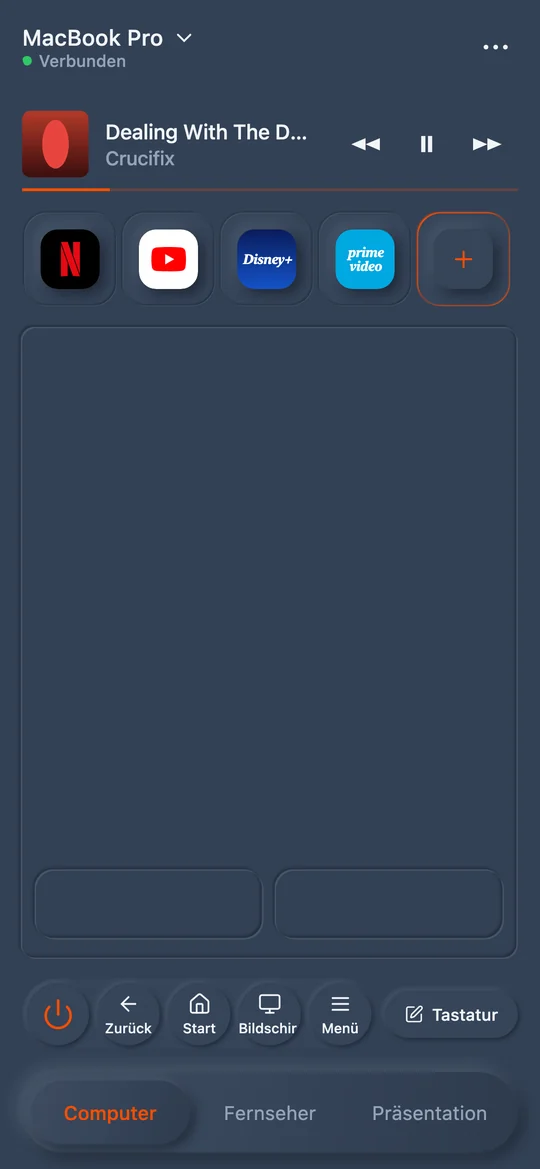
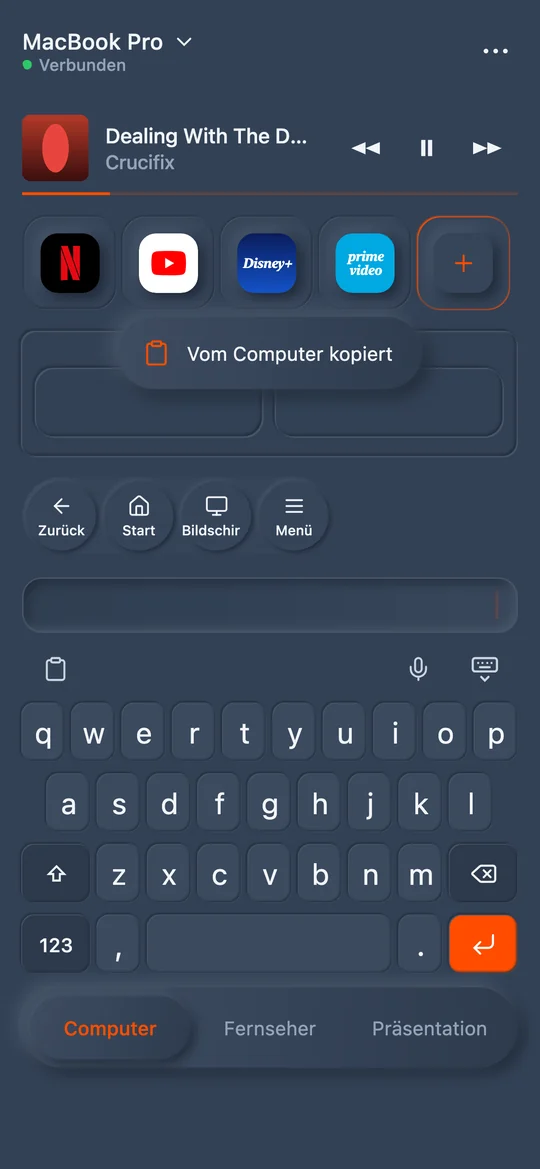
MouseOS unter Linux installieren
- Lade das .deb (Ubuntu, Debian, Mint;
arm64für Raspberry Pi OS) oder das .rpm (Fedora, openSUSE) herunter und installiere es mit deiner Paketverwaltung. Das Paket richtetuinputfür Wayland ein und startet MouseOS mit deiner Sitzung. - Öffne MouseOS oder melde dich neu an. Unter Wayland ohne das Paket (ein eigener Build) klick auf STEUERUNG ERLAUBEN und gib einmal dein Passwort ein (Details unten). Unter X11 gibt es nichts zu erlauben.
- Öffne MouseOS auf dem Handy, im selben Netz. Klick am Computer für dieses Handy auf ERLAUBEN. Fertig.
Keine Maus am Rechner? Ein Raspberry Pi per SSH
Nichts davon braucht einen Klick. Paket installieren, neu starten (oder neu anmelden): MouseOS läuft in der Desktop-Sitzung. Dann per SSH oder in einem beliebigen Terminal des Rechners:
mouseos allow --next 2m   # the first phone to show up in two minutes is let in
mouseos status            # name, address, permission, phones
mouseos list              # linked, waiting, remembered
mouseos forget <phone>    # it will ask again
Diese Befehle sprechen nur von diesem Computer aus mit der laufenden App: Nichts im Netzwerk kann sie erreichen. Ab dem ersten Handy ist das Handy die Maus, auch für die Taste ERLAUBEN beim nächsten.
X11 oder Wayland: So kommt die Eingabe an
| Sitzung | Wie die Eingabe hineinkommt |
|---|---|
| X11 | XTest: Zeiger, Tasten, beide Scroll-Achsen, Unicode-Eingabe in jedem Layout. |
| Wayland | Eine virtuelle Maus und Tastatur über uinput, die der Compositor wie echte Hardware sieht. STEUERUNG ERLAUBEN führt einen einzigen pkexec-Schritt aus: Er legt eine udev-Regel an, die /dev/uinput mit uaccess markiert, also Zugriff nur für den angemeldeten Benutzer, und lädt das Modul beim Start. |
Lieber von Hand? Die App zeigt die drei Befehle, die sie ausführen würde. Die Lautstärke läuft über PipeWire oder PulseAudio; Medientasten erreichen den Player im Vordergrund.
Ports und Netzwerk
- Klicks, Tasten und Status: WebSocket auf TCP 53317. Zeiger und Scrollen: UDP 53318, nur von einem Handy akzeptiert, das du erlaubt hast.
- Erkennung: mDNS plus ein UDP-Beacon, also keine IP zum Eintippen. Blockiert deine Firewall das, öffne diese zwei Ports für dein LAN oder tippe die Adresse ein, die die App anzeigt.
- Kein Server dazwischen. Was du tust, verlässt nie dein Netzwerk.
Häufige Fragen
Funktioniert es unter Wayland?
Ja. Wayland lässt Apps den Zeiger nicht bewegen, also nutzt MouseOS ein virtuelles Eingabegerät (uinput), wie eine echte Maus und Tastatur. Das Paket richtet es ein; bei einem eigenen Build klickst du einmal auf STEUERUNG ERLAUBEN und gibst dein Passwort ein.
Welche Distributionen?
64-Bit-Linux, x86_64 und arm64: ein .deb für Ubuntu, Debian, Mint und Raspberry Pi OS (Ubuntu 22.04, Mint 21, Debian 12 und neuer), ein .rpm für Fedora und openSUSE.
Kann ich mein Handy unter Ubuntu oder Linux Mint als Maus nutzen?
Ja. Installiere das .deb, öffne MouseOS auf dem Handy im selben Netz und erlaube das Handy einmal am Computer. Das klappt ab Ubuntu 22.04 und Linux Mint 21, unter X11 und Wayland.
Funktioniert es auf einem Raspberry Pi oder einem Rechner ohne Maus?
Ja. Das arm64-.deb läuft auf Raspberry Pi OS 64 Bit (Pi 4, 5, 400). Das Paket startet MouseOS mit jeder Desktop-Sitzung, und mouseos allow --next über SSH lässt das erste Handy herein, ganz ohne Maus am Computer.
Welche Ports nutzt es?
TCP 53317 (WebSocket für Klicks, Tasten und Status) und UDP 53318 (Zeiger und Scrollen), nur im lokalen Netz. Die Erkennung nutzt mDNS und ein UDP-Beacon.
Sammelt MouseOS, was ich tue?
Nein. Was du mit Maus und Tastatur tust, verlässt nie dein Netzwerk. Die App sendet nur anonyme Nutzungszahlen, und die lassen sich abschalten.