Guía · Linux · X11 · Wayland
Tu teléfono como ratón para Linux — Wayland incluido
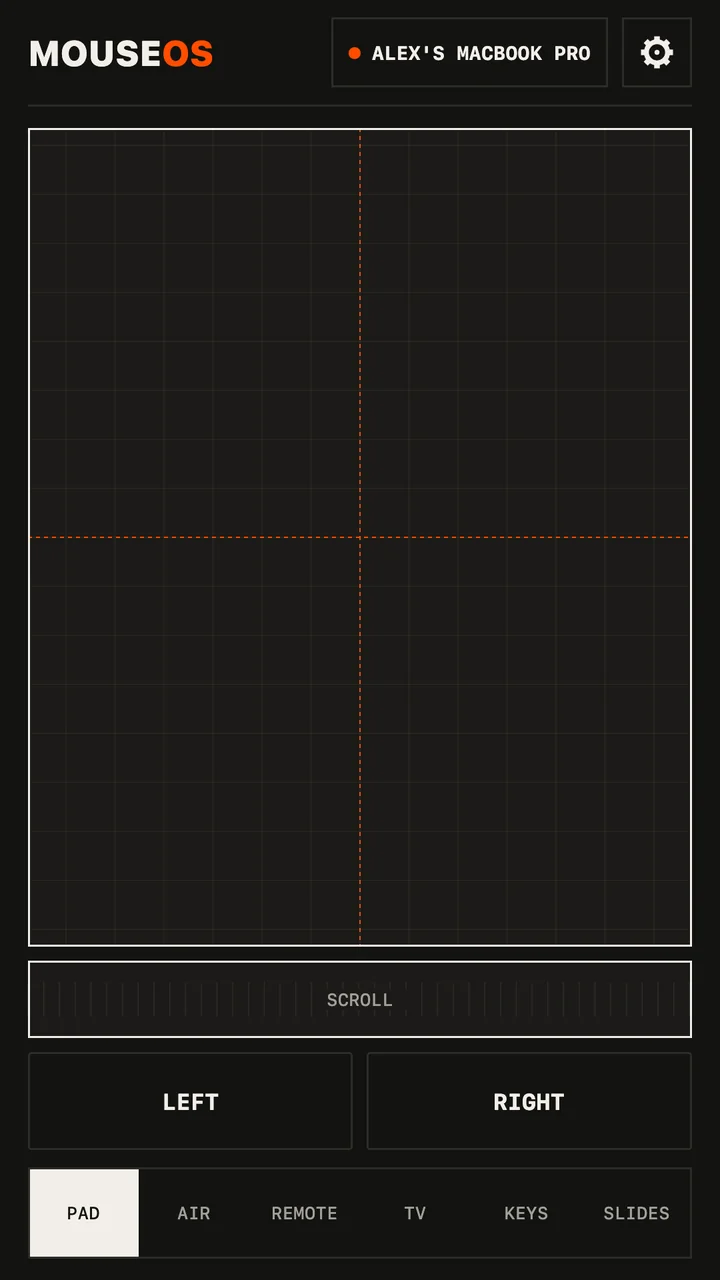
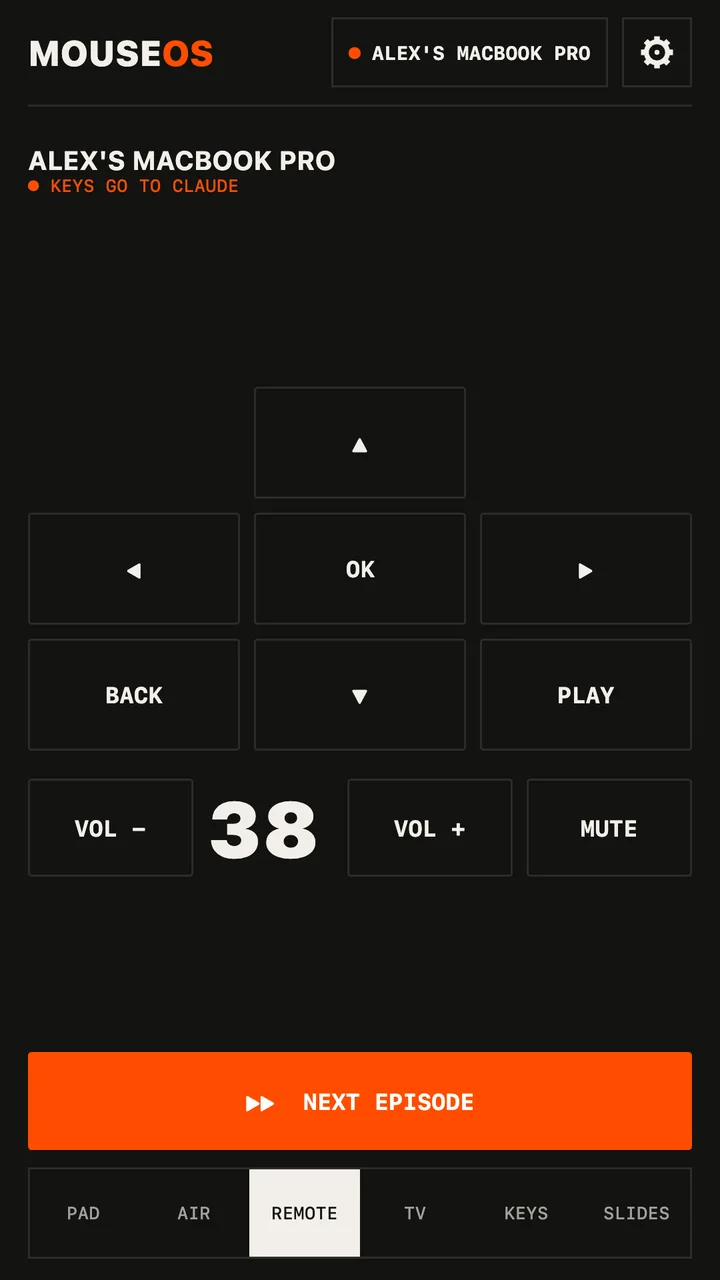
La mayoría de las apps de teléfono-ratón se quedan en X11. MouseOS también maneja GNOME y KDE Plasma en Wayland: trackpad, ratón aéreo, teclado y teclas multimedia, desde un teléfono Android, por tu red.
Instalar
- Descarga el .deb (Ubuntu, Debian, Mint) o el .rpm (Fedora, openSUSE) e instálalo con tu gestor de paquetes.
- Abre MouseOS. En Wayland, haz clic en ALLOW CONTROL e introduce tu contraseña una vez (detalles abajo). En X11 no hay nada que permitir.
- Abre MouseOS en el teléfono, en la misma red. Haz clic en ALLOW en el ordenador para ese teléfono. Listo.
Cómo funciona en cada sesión
| Sesión | Cómo entra la entrada |
|---|---|
| X11 | XTest: puntero, botones, los dos ejes de desplazamiento, escritura Unicode con cualquier distribución. |
| Wayland | Un ratón y un teclado virtuales a través de uinput, que el compositor ve como hardware real. ALLOW CONTROL ejecuta un paso con pkexec que añade una regla udev marcando /dev/uinput con uaccess — acceso solo para el usuario con sesión iniciada — y carga el módulo al arrancar. |
¿Prefieres hacerlo a mano? La app muestra los tres comandos que ejecutaría. El volumen va por PipeWire o PulseAudio; las teclas multimedia llegan al reproductor que esté en primer plano.
Red
- Clics, teclas y estado: WebSocket en TCP 53317. Puntero y desplazamiento: UDP 53318, aceptado solo desde un teléfono que hayas permitido.
- Descubrimiento: mDNS más una baliza UDP — sin IP que escribir. Si tu cortafuegos lo bloquea, abre esos dos puertos para tu red local, o escribe la dirección que muestra la app.
- Sin servidor, sin cuenta, sin telemetría. Nada sale de tu red.