Guide · Linux · X11 · Wayland
Votre téléphone en souris pour Linux — Wayland compris
La plupart des apps « téléphone-souris » s'arrêtent à X11. MouseOS pilote aussi GNOME et KDE Plasma sous Wayland : trackpad, souris gyroscopique, clavier et touches multimédia, depuis un téléphone Android, par votre réseau.
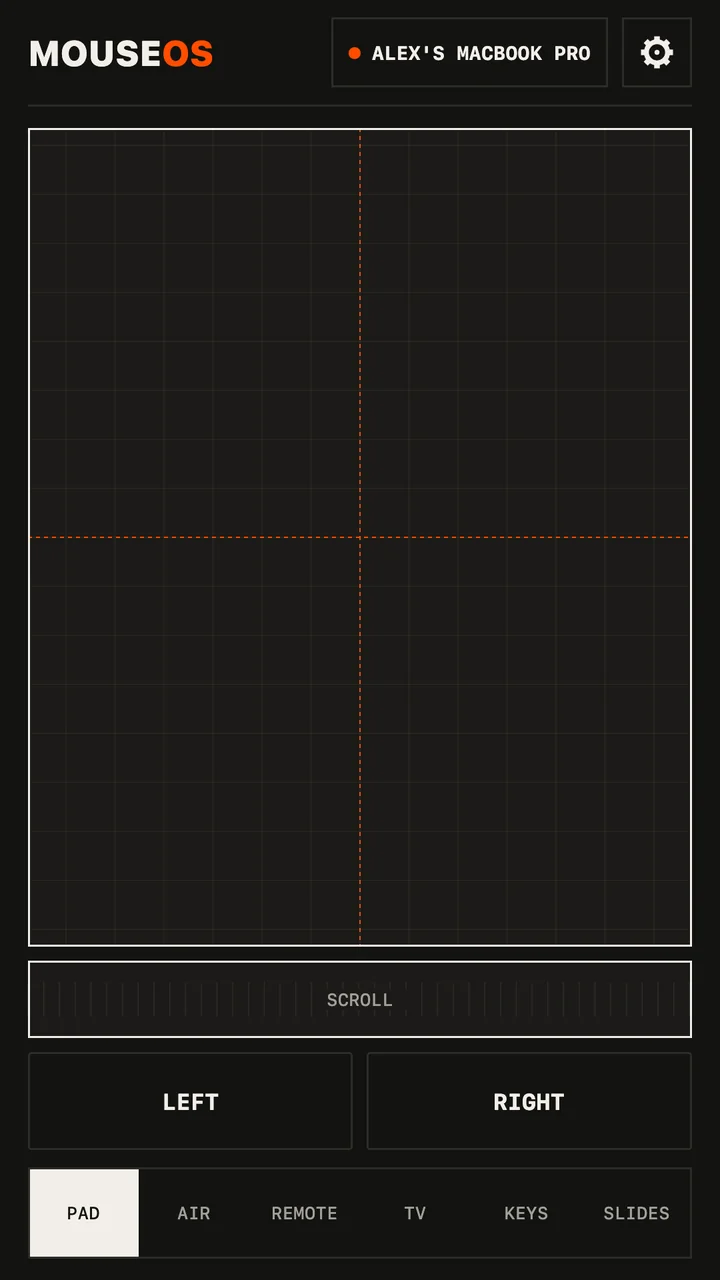
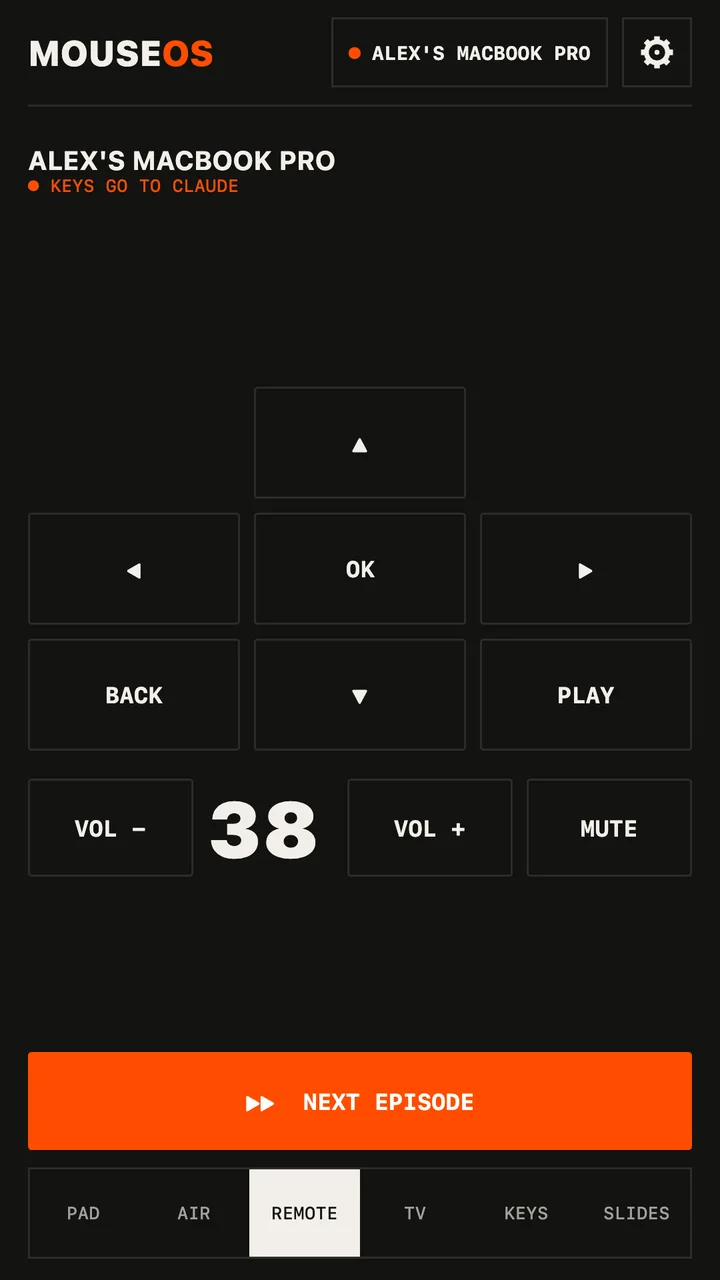
Installer
- Téléchargez le .deb (Ubuntu, Debian, Mint) ou le .rpm (Fedora, openSUSE) et installez-le avec votre gestionnaire de paquets.
- Ouvrez MouseOS. Sous Wayland, cliquez sur ALLOW CONTROL et saisissez votre mot de passe une fois (détails ci-dessous). Sous X11, il n'y a rien à autoriser.
- Ouvrez MouseOS sur le téléphone, même réseau. Cliquez sur ALLOW sur l'ordinateur pour ce téléphone. C'est fait.
Comment ça marche selon la session
| Session | Comment les entrées arrivent |
|---|---|
| X11 | XTest — pointeur, boutons, les deux axes de défilement, saisie Unicode quelle que soit la disposition du clavier. |
| Wayland | Une souris et un clavier virtuels via uinput, vus par le compositeur comme du vrai matériel. ALLOW CONTROL exécute une étape pkexec qui ajoute une règle udev marquant /dev/uinput avec uaccess — accès réservé à l'utilisateur connecté — et charge le module au démarrage. |
Vous préférez le faire à la main ? L'app affiche les trois commandes qu'elle exécuterait. Le volume passe par PipeWire ou PulseAudio ; les touches multimédia atteignent le lecteur au premier plan.
Réseau
- Clics, touches et état : WebSocket sur TCP 53317. Pointeur et défilement : UDP 53318, accepté uniquement d'un téléphone que vous avez autorisé.
- Découverte : mDNS plus une balise UDP — aucune IP à saisir. Si votre pare-feu la bloque, ouvrez ces deux ports pour votre réseau local, ou saisissez l'adresse affichée par l'app.
- Pas de serveur, pas de compte, pas de télémétrie. Rien ne sort de votre réseau.