Guia · Linux · X11 · Wayland
Mouse remoto para Linux: seu celular, com Wayland incluído
A maioria dos apps de mouse para no X11. O MouseOS controla também GNOME e KDE Plasma no Wayland: trackpad, teclado, a tela, copiar e colar e teclas de mídia, pelo celular, na sua rede.
Em resumo: instale o .deb ou o .rpm, abra o MouseOS no celular, clique uma vez em PERMITIR. Grátis, no X11 e no Wayland, no Ubuntu, Debian, Mint, Fedora, openSUSE e Raspberry Pi OS. Nenhum servidor entre o celular e o computador.
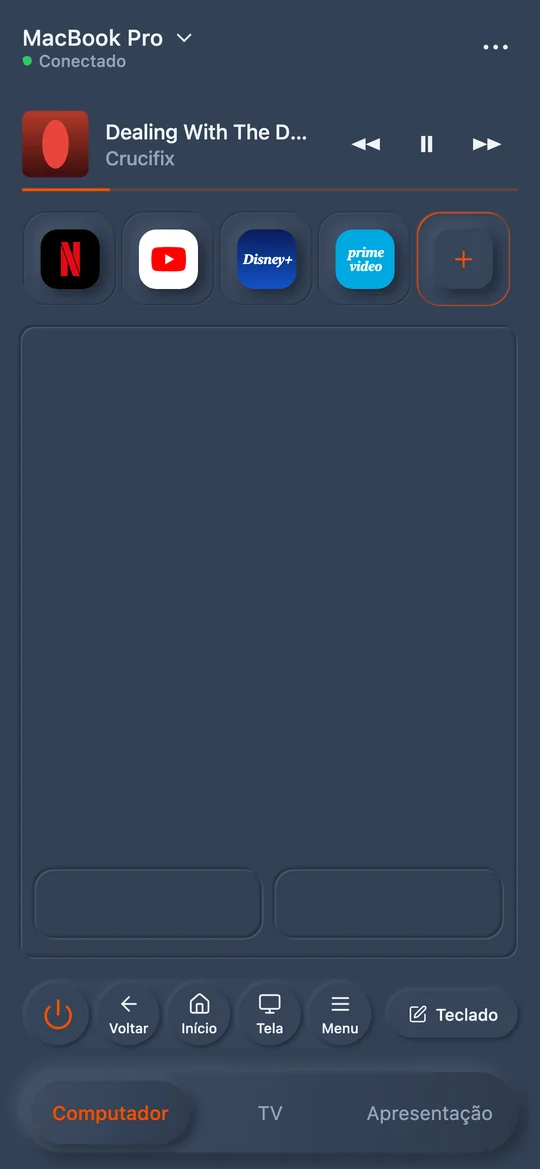
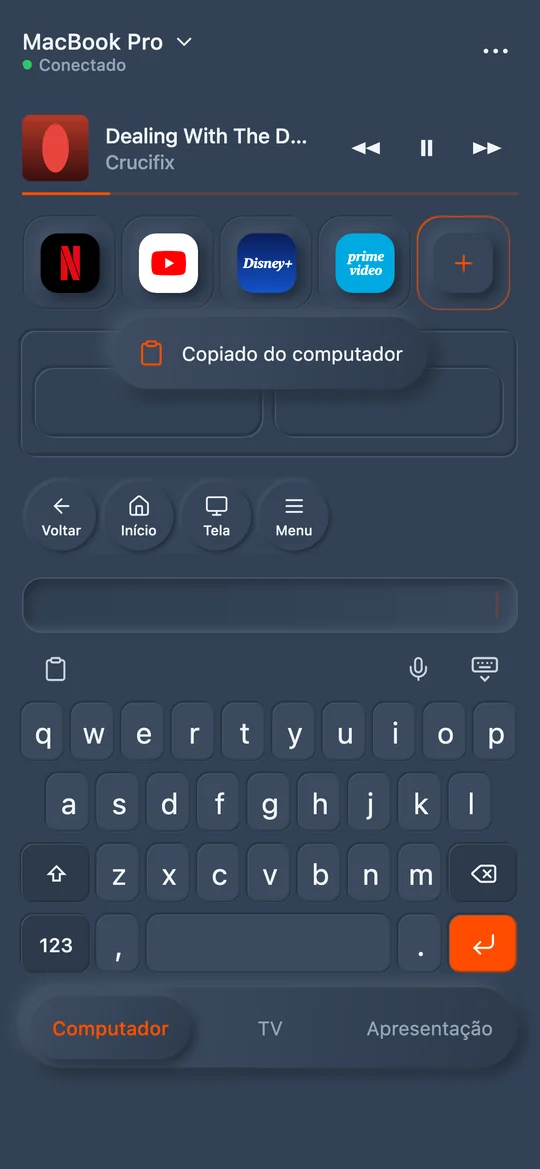
Instalar o MouseOS no Linux
- Baixe o .deb (Ubuntu, Debian, Mint;
arm64para o Raspberry Pi OS) ou o .rpm (Fedora, openSUSE) e instale com o seu gerenciador de pacotes. O pacote concede ouinputpara o Wayland e inicia o MouseOS com a sua sessão. - Abra o MouseOS, ou entre de novo na sessão. No Wayland sem o pacote (uma compilação sua), clique em PERMITIR O CONTROLO e digite sua senha uma vez (detalhes abaixo). No X11 não há nada a permitir.
- Abra o MouseOS no celular, na mesma rede. Clique em PERMITIR no computador para esse celular. Pronto.
Sem mouse no computador? Um Raspberry Pi por SSH
Nada acima exige um clique. Instale o pacote, reinicie (ou entre de novo na sessão): o MouseOS está rodando na sessão da área de trabalho. Depois, por SSH ou em qualquer terminal da máquina:
mouseos allow --next 2m   # the first phone to show up in two minutes is let in
mouseos status            # name, address, permission, phones
mouseos list              # linked, waiting, remembered
mouseos forget <phone>    # it will ask again
Esses comandos falam com o app em execução só a partir deste computador: nada na rede consegue alcançá-los. A partir do primeiro celular, o mouse é ele, inclusive para clicar em PERMITIR quando o próximo chegar.
X11 ou Wayland: como a entrada chega
| Sessão | Como a entrada chega |
|---|---|
| X11 | XTest: ponteiro, botões, os dois eixos de rolagem, digitação Unicode em qualquer layout. |
| Wayland | Um mouse e um teclado virtuais via uinput, vistos pelo compositor como hardware real. PERMITIR O CONTROLO executa uma única etapa pkexec: ela adiciona uma regra udev que marca /dev/uinput com uaccess, ou seja, acesso só para o usuário logado, e carrega o módulo na inicialização. |
Prefere fazer à mão? O app mostra os três comandos que executaria. O volume passa pelo PipeWire ou PulseAudio; as teclas de mídia chegam ao player que estiver em primeiro plano.
Portas e rede
- Cliques, teclas e status: WebSocket na porta TCP 53317. Ponteiro e rolagem: UDP 53318, aceito só de um celular que você permitiu.
- Descoberta: mDNS mais um beacon UDP, então não há IP para digitar. Se o seu firewall bloquear, abra essas duas portas para a sua rede local ou digite o endereço que o app mostra.
- Nenhum servidor no meio. O que você faz nunca sai da sua rede.
Perguntas frequentes
Funciona no Wayland?
Sim. O Wayland não deixa os apps moverem o ponteiro, então o MouseOS usa um dispositivo de entrada virtual (uinput), como um mouse e um teclado de verdade. O pacote configura isso; uma versão compilada por você pede para clicar uma vez em PERMITIR O CONTROLO e digitar sua senha.
Quais distribuições?
Linux 64 bits, x86_64 e arm64: um .deb para Ubuntu, Debian, Mint e Raspberry Pi OS (Ubuntu 22.04, Mint 21, Debian 12 e posteriores), um .rpm para Fedora e openSUSE.
Posso usar o celular como mouse remoto no Ubuntu ou no Linux Mint?
Sim. Instale o .deb, abra o MouseOS no celular na mesma rede e permita esse celular uma vez no computador. Funciona no Ubuntu 22.04 e no Linux Mint 21 ou mais recentes, no X11 e no Wayland.
Funciona em um Raspberry Pi, ou em um computador sem mouse?
Sim. O .deb arm64 roda no Raspberry Pi OS 64 bits (Pi 4, 5, 400). O pacote inicia o MouseOS em cada sessão do desktop, e mouseos allow --next por SSH libera o primeiro celular, sem precisar de mouse no computador.
Quais portas ele usa?
TCP 53317 (WebSocket para cliques, teclas e status) e UDP 53318 (ponteiro e rolagem), só na rede local. A descoberta usa mDNS e um beacon UDP.
O MouseOS coleta o que eu faço?
Não. O que você faz com o mouse e o teclado nunca sai da sua rede. O app só envia estatísticas de uso anônimas, e você pode desativá-las.