指南 · Linux · X11 · Wayland
Linux 远程鼠标:用手机控制,支持 Wayland
大多数手机鼠标应用只支持 X11。MouseOS 也能操控 Wayland 上的 GNOME 和 KDE Plasma:触控板、键盘、屏幕显示、复制粘贴和媒体键,在手机上通过你的网络完成。
简单说:安装 .deb 或 .rpm,在手机上打开 MouseOS,点一次“允许”。免费,X11 和 Wayland 都能用,支持 Ubuntu、Debian、Mint、Fedora、openSUSE 和 Raspberry Pi OS。手机和电脑之间没有服务器。
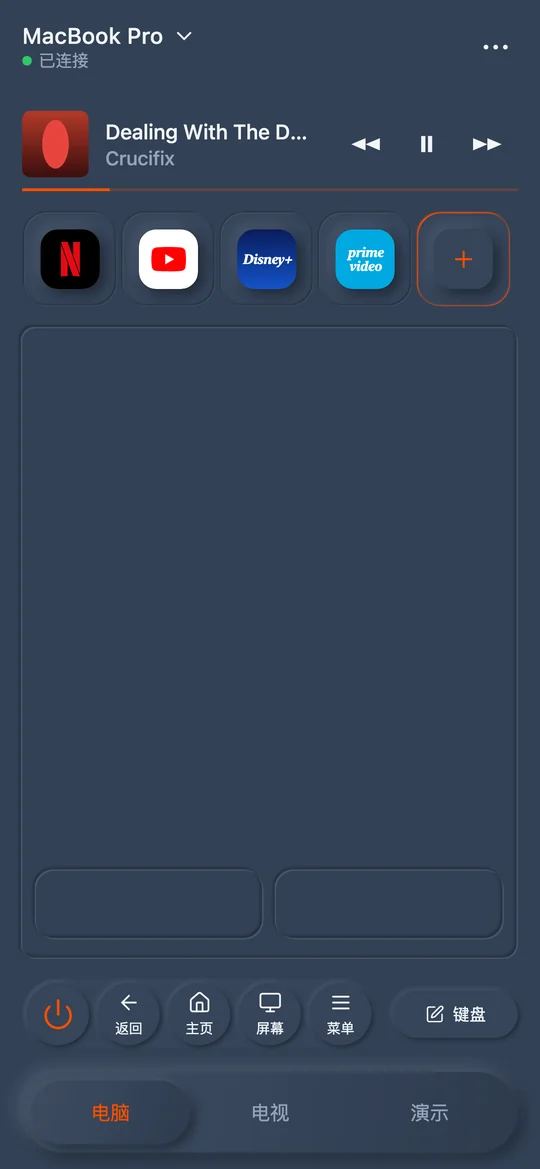
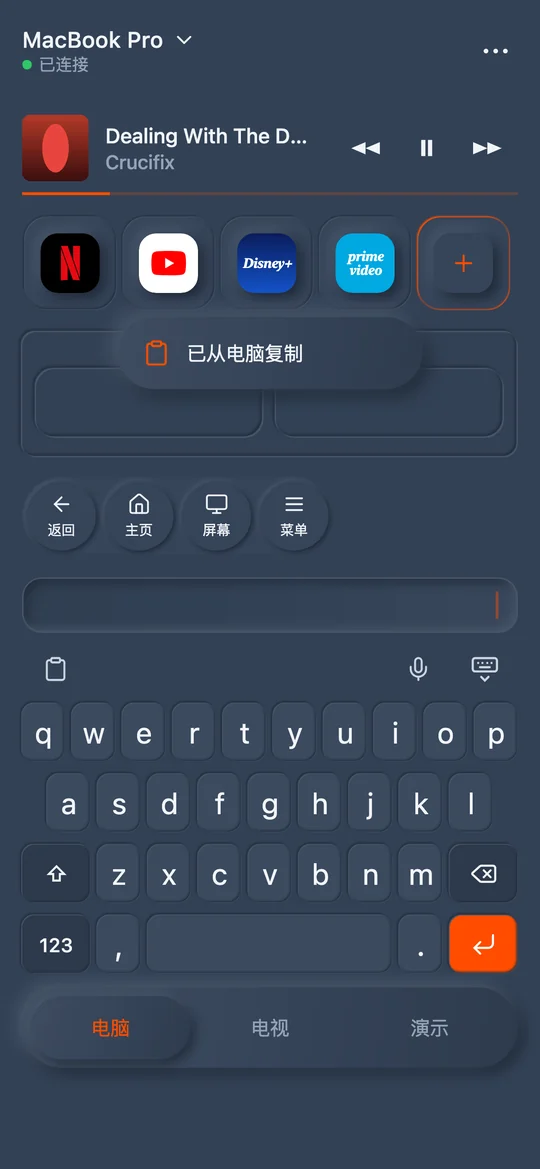
在 Linux 上安装 MouseOS
电脑没有鼠标?通过 SSH 的树莓派
以上步骤都不需要点击。安装软件包,重启(或重新登录):MouseOS 已在桌面会话中运行。然后通过 SSH 或这台机器上的任意终端:
mouseos allow --next 2m   # the first phone to show up in two minutes is let in
mouseos status            # name, address, permission, phones
mouseos list              # linked, waiting, remembered
mouseos forget <phone>    # it will ask again
这些命令只能从这台电脑与正在运行的应用通信:网络上的任何设备都够不到它们。从第一部手机开始,手机就是鼠标,下一部手机的“允许”按钮也可以用它来点。
X11 还是 Wayland:输入如何送达
| 会话 | 输入如何送达 |
|---|---|
| X11 | XTest:指针、按键、两个滚动轴,任何键盘布局下的 Unicode 输入。 |
| Wayland | 通过 uinput 创建虚拟鼠标和键盘,合成器把它们当作真实硬件。“允许控制”只执行一步 pkexec:添加一条 udev 规则,给 /dev/uinput 打上 uaccess 标签,也就是仅允许已登录用户访问,并在开机时加载模块。 |
想手动操作?应用会显示它将运行的三条命令。音量通过 PipeWire 或 PulseAudio 控制;媒体键会送达前台的播放器。
端口与网络
- 点击、按键和状态:TCP 53317 上的 WebSocket。指针和滚动:UDP 53318,只接受你允许过的手机。
- 发现:mDNS 加 UDP 信标,所以不用输入 IP。如果被防火墙拦住,请为局域网开放这两个端口,或者输入应用显示的地址。
- 中间没有服务器。你的操作内容永远不会离开你的网络。
常见问题
在 Wayland 上能用吗?
支持。Wayland 不允许应用移动指针,所以 MouseOS 使用虚拟输入设备(uinput),就像真正的鼠标和键盘一样。安装包会自动配置;自行编译的版本需要点击一次 “允许控制” 并输入密码。
支持哪些发行版?
64 位 Linux,x86_64 和 arm64:Ubuntu、Debian、Mint 和树莓派 OS 用 .deb(Ubuntu 22.04、Mint 21、Debian 12 及更新),Fedora 和 openSUSE 用 .rpm。
能在 Ubuntu 或 Linux Mint 上把手机当远程鼠标吗?
可以。安装 .deb,在同一个网络下打开手机上的 MouseOS,然后在电脑上允许这台手机一次。支持 Ubuntu 22.04 和 Linux Mint 21 及更新版本,X11 和 Wayland 都可以。
在树莓派或没有鼠标的电脑上能用吗?
可以。arm64 的 .deb 可在 64 位 Raspberry Pi OS(Pi 4、5、400)上运行。安装包会在每次桌面会话时启动 MouseOS,通过 SSH 运行 mouseos allow --next 即可放行第一部手机,电脑上不需要鼠标。
使用哪些端口?
TCP 53317(用于点击、按键和状态的 WebSocket)和 UDP 53318(指针和滚动),仅限局域网。发现使用 mDNS 和 UDP 信标。
MouseOS 会收集我的操作吗?
不会。你用鼠标和键盘做的事永远不会离开你的网络。应用只发送匿名使用统计,而且可以关闭。
更多指南:手机当鼠标 · 手机当演示翻页器 · 手机当电视遥控器 · MouseOS 与其他遥控应用