


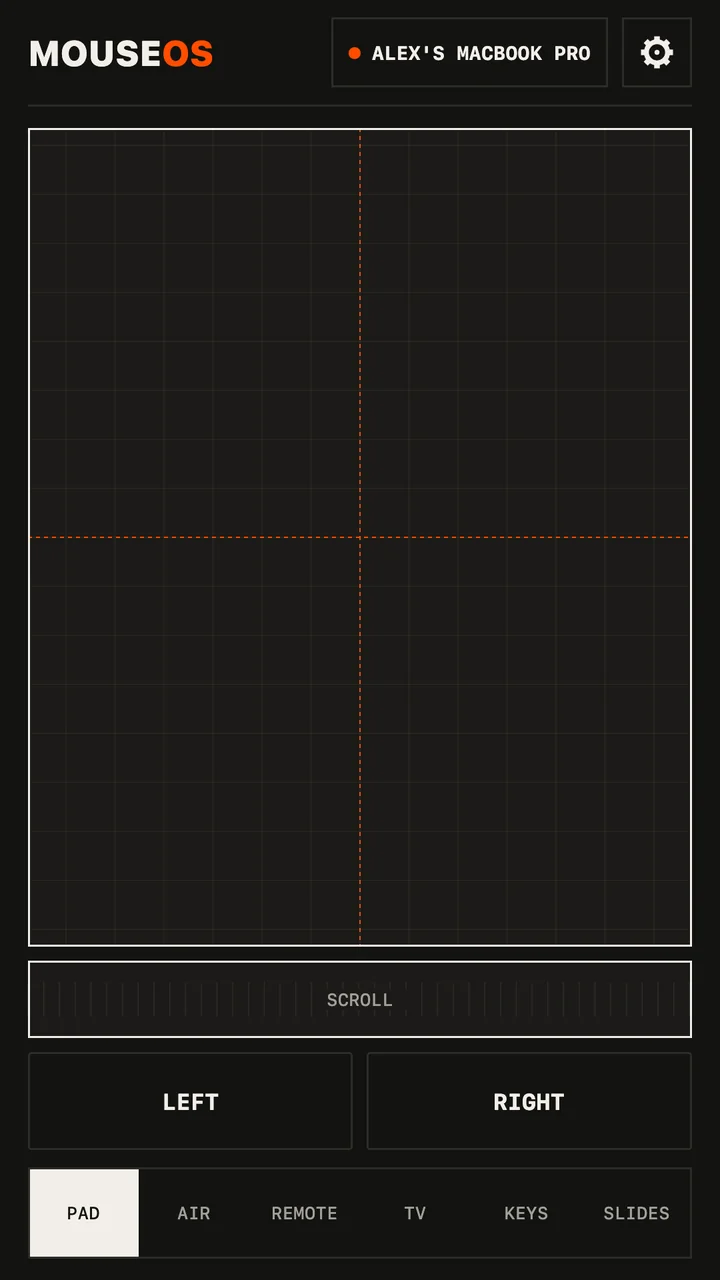
触控板
轻点即点击。双指或滚动条滚动。按住再移动即拖拽。
支持
简而言之
MouseOS 是一款免费应用,把你的安卓手机变成 Mac、Windows PC 或 Linux 电脑的无线触控板、空中鼠标、键盘、媒体遥控器和演示翻页器 — 也能变成三星、LG 或 Google TV 电视的遥控器。
手机和电脑通过你的 Wi‑Fi 直接通信。不需要互联网,无需账号,不走云端,没有广告,没有追踪。电脑上运行一个小小的免费配套应用;电视则什么都不需要。每台新手机只需在电脑上点一次 ALLOW 即可获准。
安装
从电脑开始,在手机上完成。两台设备连接同一个 Wi‑Fi。
在 Mac 上
把 MouseOS 拖入应用程序并打开。如果第一次被 macOS 拦下:系统设置 → 隐私与安全性 → 仍要打开。
在 Mac 上
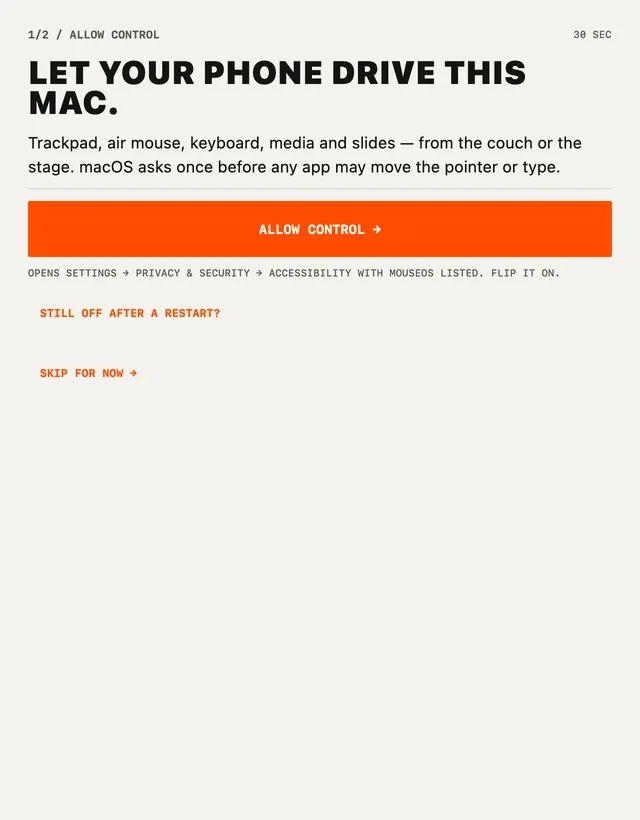
点击 ALLOW CONTROL,然后打开 MouseOS 的开关。任何应用要移动指针,macOS 都会先询问一次。
在手机上
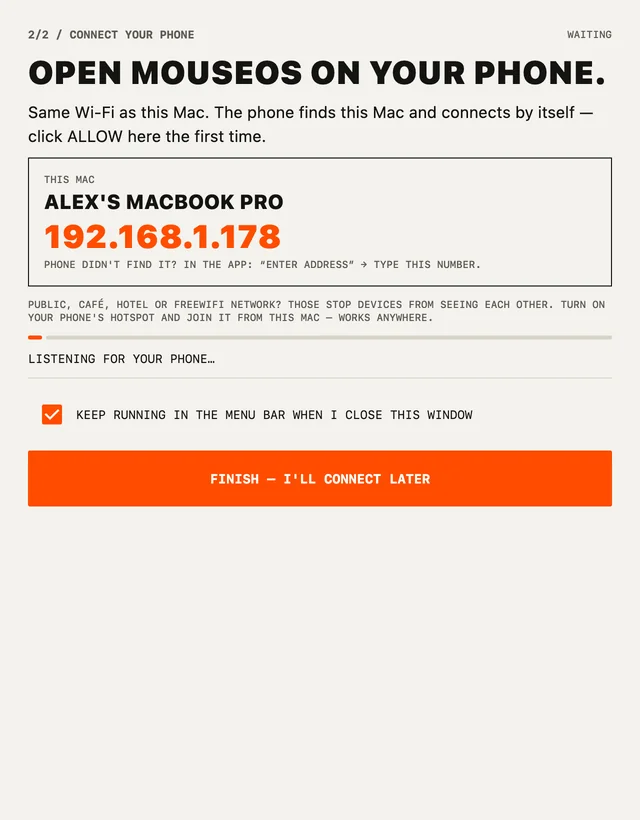
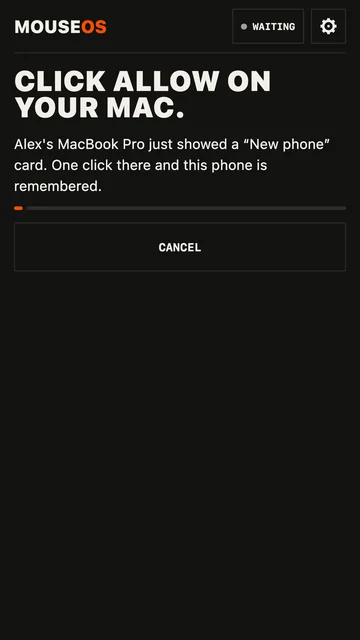
在安卓手机上安装 MouseOS,在同一个 Wi‑Fi 下打开。它会自动找到你的 Mac。
回到 Mac 上
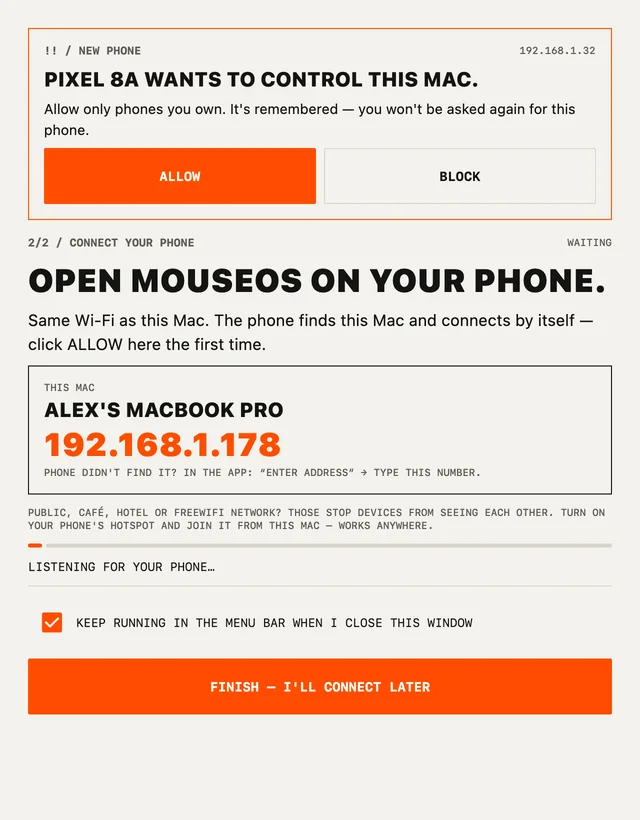
每台新手机,Mac 只会询问一次。就这样 — 手机就是你的鼠标。
在 PC 上
打开安装程序 — 无需管理员权限。如果 Windows 提示已保护你的电脑:更多信息 → 仍要运行。仅第一次需要。
在 PC 上
MouseOS 第一次打开时,Windows 会询问网络访问权限:点击允许。你的 Wi‑Fi 必须设为专用网络。
在手机上
在安卓手机上安装 MouseOS,在同一个 Wi‑Fi 下打开。它会自动找到你的电脑。
回到 PC 上
每台新手机,PC 只会询问一次。就这样 — 手机就是你的鼠标。
在电脑上
Ubuntu、Debian、Mint:用 .deb。Fedora、openSUSE:用 .rpm。你的软件中心可以直接打开 — 或者 sudo apt install ./mouseos_*.deb。
在电脑上
在 Wayland 上,点击 ALLOW CONTROL 并输入一次密码。在 X11 上什么都不用做。
在手机上
在安卓手机上安装 MouseOS,在同一个 Wi‑Fi 下打开。它会自动找到你的电脑。
回到电脑上
每台新手机,电脑只会询问一次。就这样 — 手机就是你的鼠标。
遇到问题? 快速解决 →
安卓测试版
MouseOS 安卓版正在 Google Play 进行封闭测试。留下你的 Google 账号邮箱:我们把你加入测试,MouseOS 就能像其他应用一样从 Google Play 安装 — 更新也会自动送达。
出了点问题。 请重试,或发邮件至 support@mouseos.app。
六个界面
轻点即点击。双指或滚动条滚动。按住再移动即拖拽。
像电视遥控器一样指向屏幕。按住即指向,轻点即点击,在滚动条上滚动。
方向键、播放、电脑音量、下一集。
你的三星、LG 或 Google TV 电视。无需电脑。
任何语言都能输入。包括重音符号和表情符号。
超大的“下一页”和“上一页”。精确到分钟的计时器。音量键也能翻页。
是的 — 手机应用和电脑应用都免费。没有广告。如果你想表达谢意,设置里有可自愿的打赏。
搭载 Apple 芯片(M1 及更新)的 Mac,macOS 11 或更高版本。Windows 10 和 11,64 位。Linux,64 位 — Ubuntu、Debian、Fedora 等,X11 或 Wayland。
它正在 Google Play 进行封闭测试。用你的 Google 账号邮箱加入测试版:我们把你加入测试,然后 MouseOS 就能像其他应用一样从 Google Play 安装,更新也会自动送达。
安卓优先。iPhone 版即将推出。
三星、LG 和 Google TV(索尼、TCL、飞利浦……)。
不需要。手机和电脑通过你的 Wi‑Fi 直接通信 — 不经过任何服务器。不需要互联网,无需账号。手机热点也可以。
Wi‑Fi,不是蓝牙。MouseOS 会在局域网里自动找到你的电脑;在电脑上点一次 ALLOW,配对就完成了。
不需要。电视界面通过同一个 Wi‑Fi 直接与你的三星、LG 或 Google TV 电视通信。
可以。幻灯片界面有超大的“下一页”和“上一页”、精确到分钟的计时器,手机的音量键也能翻页。
可以。键盘界面支持任何语言输入,包括重音符号和表情符号。遥控器界面有方向键、播放、电脑音量和下一集。
不能。每台新手机都需要在电脑上点一次 ALLOW。
系统设置 → 隐私与安全性,向下滚动,点击仍要打开。仅第一次需要。
点击更多信息,再点击仍要运行。仅第一次需要:MouseOS 尚未经过微软签名。
确保在同一个 Wi‑Fi 下,并关闭 VPN。咖啡馆或酒店的 Wi‑Fi 会隐藏设备:打开手机热点,让电脑连接热点。在 Windows 上,Wi‑Fi 必须设为专用网络。或者在手机上点击 TYPE THE ADDRESS。
Mac:系统设置 → 隐私与安全性 → 辅助功能:打开 MouseOS 的开关。Wayland 上的 Linux:打开 MouseOS 并点击 ALLOW CONTROL。更新后,应用会告诉你怎么做。