
Trackpad
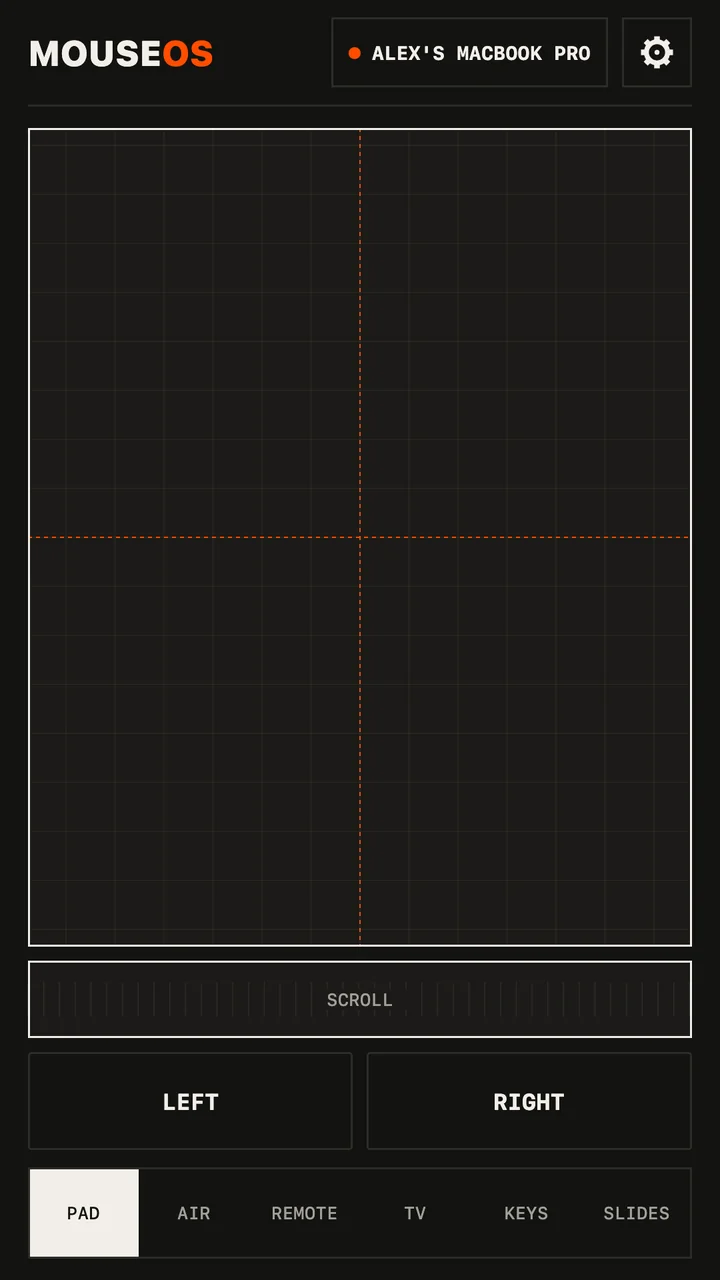
Toca para hacer clic. Desplázate con dos dedos o con la tira. Mantén pulsado y mueve para arrastrar.
Mac · Windows · Linux · TV — Gratis
Trackpad, ratón aéreo, teclado y mando — para tu Mac, tu PC, tu Linux y tu TV. Sin cuenta, sin nube.
Mueve el ratón:Desliza por la cuadrícula: así tu teléfono maneja tu ordenador.
Compatible con
En resumen
MouseOS es una app gratuita que convierte tu teléfono Android en un trackpad, ratón aéreo, teclado, mando multimedia y pasador de diapositivas inalámbrico para tu Mac, tu PC con Windows o tu ordenador Linux — y en un mando para tu TV Samsung, LG o Google TV.
El teléfono y el ordenador se hablan directamente por tu Wi‑Fi. Sin internet, sin cuenta, sin nube, sin anuncios, sin rastreo. El ordenador ejecuta una pequeña app gratuita; las TV no necesitan nada. Cada teléfono nuevo se aprueba una vez, con un clic en ALLOW en el ordenador.
Plataformas
Una sola app en el teléfono maneja tu ordenador y tu TV. La app para el ordenador es gratuita en Mac, Windows y Linux.
Apple silicon · macOS 11+
Descargar el .dmg →Windows 10 y 11 · 64‑bits
Descargar el .msi →Ubuntu, Fedora y compañía · X11 o Wayland
.deb →.rpm →Samsung · LG · Google TV
Directamente desde el teléfonoAndroid 8+
Unirme a la beta →En camino
ProntoInstalar
Empieza en el ordenador, termina en el teléfono. Mantén los dos en el mismo Wi‑Fi.
En tu Mac
Arrastra MouseOS a Aplicaciones y ábrelo. Si macOS lo bloquea la primera vez: Ajustes del Sistema → Privacidad y seguridad → Abrir igualmente.
En tu Mac
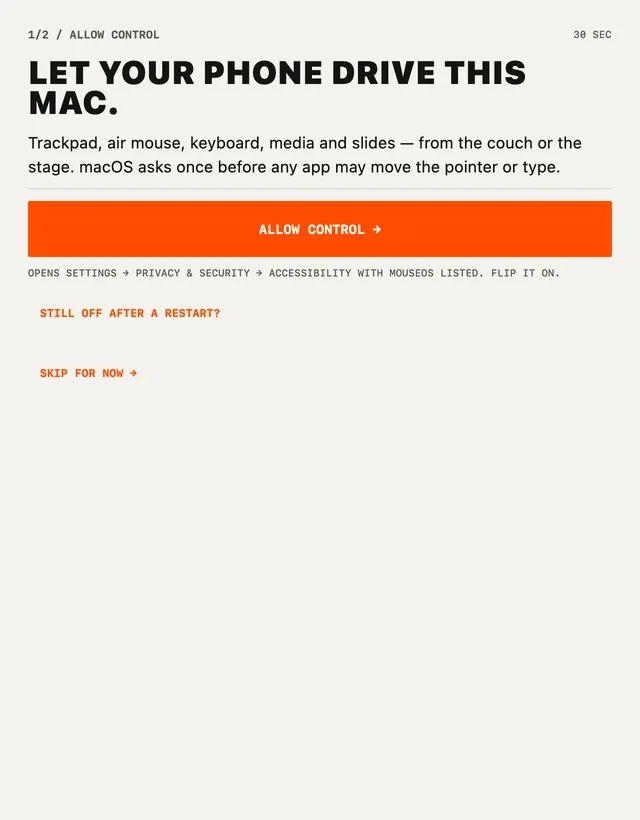
Haz clic en ALLOW CONTROL y activa MouseOS. macOS lo pregunta una vez antes de que una app pueda mover el puntero.
En tu teléfono
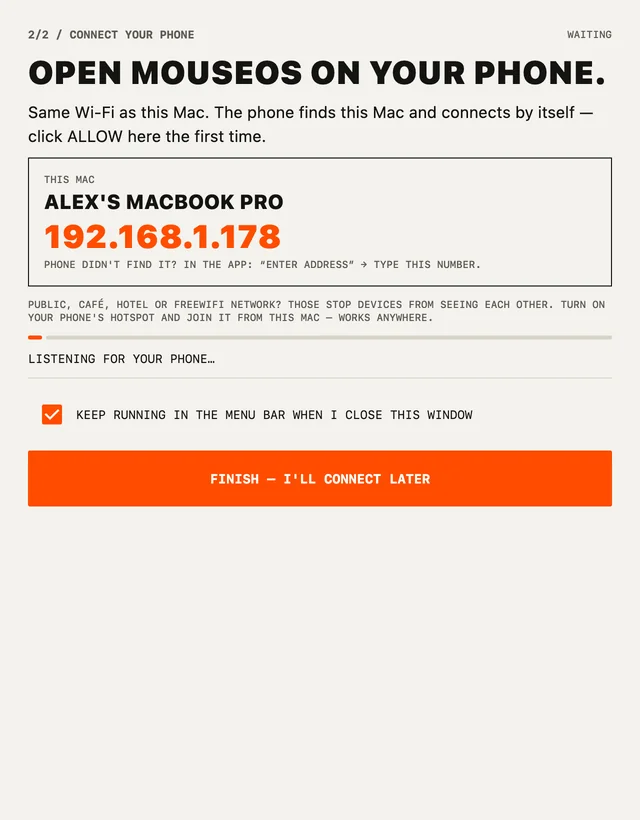
Instala MouseOS en tu teléfono Android y ábrela en el mismo Wi‑Fi. Encuentra tu Mac sola.
De vuelta en tu Mac
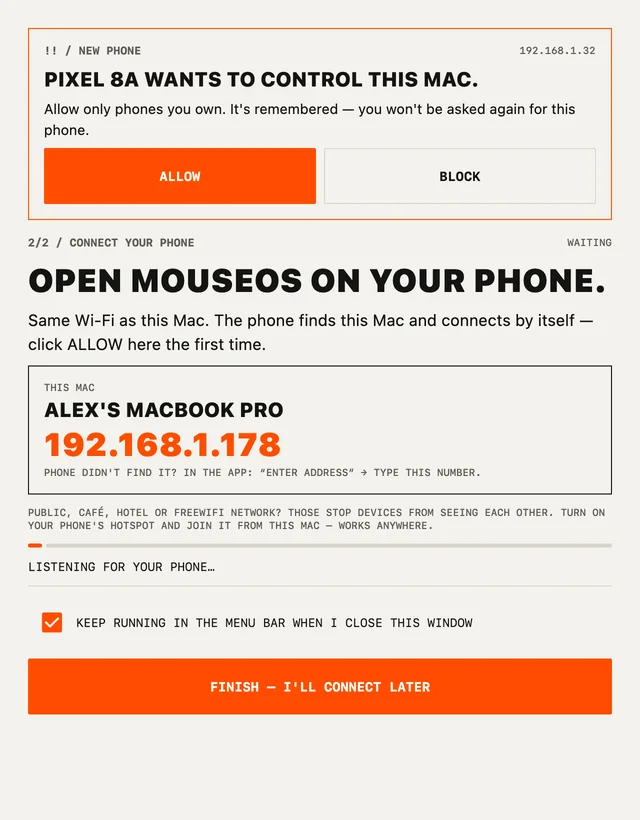
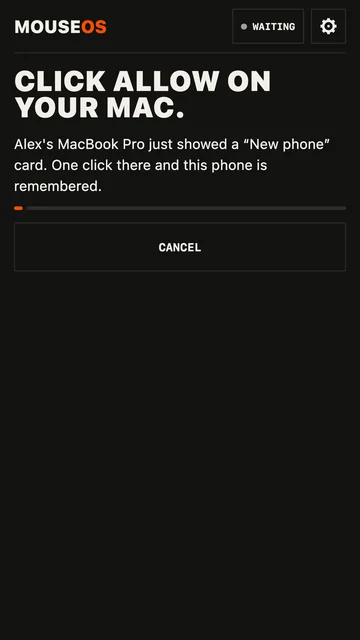
Tu Mac lo pregunta una vez por cada teléfono nuevo. Y ya está: tu teléfono es el ratón.
En tu PC
Abre el instalador: no hacen falta permisos de administrador. Si Windows dice que protegió tu PC: Más información → Ejecutar de todas formas. Solo la primera vez.
En tu PC
La primera vez que se abre MouseOS, Windows pregunta por el acceso a la red: haz clic en Permitir. Tu Wi‑Fi debe ser una red privada.
En tu teléfono
Instala MouseOS en tu teléfono Android y ábrela en el mismo Wi‑Fi. Encuentra tu ordenador sola.
De vuelta en tu PC
Tu PC lo pregunta una vez por cada teléfono nuevo. Y ya está: tu teléfono es el ratón.
En tu ordenador
Ubuntu, Debian, Mint: el .deb. Fedora, openSUSE: el .rpm. Tu centro de software lo abre — o sudo apt install ./mouseos_*.deb.
En tu ordenador
En Wayland, haz clic en ALLOW CONTROL y escribe tu contraseña una vez. En X11 no hay nada que hacer.
En tu teléfono
Instala MouseOS en tu teléfono Android y ábrela en el mismo Wi‑Fi. Encuentra tu ordenador sola.
De vuelta en tu ordenador
Tu ordenador lo pregunta una vez por cada teléfono nuevo. Y ya está: tu teléfono es el ratón.
¿Algo falla? Soluciones rápidas →
Beta de Android
MouseOS para Android está en pruebas cerradas en Google Play. Deja el correo de tu cuenta de Google: te añadimos a la prueba y MouseOS se instala desde Google Play como cualquier app, actualizaciones incluidas.
Algo ha fallado. Inténtalo de nuevo, o escribe a support@mouseos.app.
Seis pantallas
Toca para hacer clic. Desplázate con dos dedos o con la tira. Mantén pulsado y mueve para arrastrar.
Apunta con el teléfono como con un mando de TV. Mantén para apuntar, toca para hacer clic, desplázate en la tira.
Flechas, reproducir, el volumen del ordenador, siguiente episodio.
Tu TV Samsung, LG o Google TV. Sin ordenador.
Escribe en cualquier idioma. Con acentos y emojis.
Un siguiente y un anterior gigantes. Un temporizador ajustado al minuto. Los botones de volumen hacen clic.
Sí: la app del teléfono y la del ordenador. Sin anuncios. Hay una propina opcional en Ajustes si quieres dar las gracias.
Mac con Apple silicon (M1 y posteriores), macOS 11 o posterior. Windows 10 y 11, de 64‑bits. Linux de 64‑bits — Ubuntu, Debian, Fedora y compañía, en X11 o Wayland.
Está en pruebas cerradas en Google Play. Únete a la beta con el correo de tu cuenta de Google: te añadimos a la prueba y MouseOS se instala desde Google Play como cualquier app, actualizaciones incluidas.
Android primero. El iPhone está en camino.
Samsung, LG y Google TV (Sony, TCL, Philips…).
No. Tu teléfono y tu ordenador se hablan directamente por tu Wi‑Fi; nada pasa por un servidor. Sin internet, sin cuenta. El punto de acceso del teléfono también sirve.
Wi‑Fi, no Bluetooth. MouseOS encuentra tu ordenador en la red local por sí sola; haces clic en ALLOW en el ordenador una vez, y ese es todo el emparejamiento.
No. La pantalla TV habla directamente con tu Samsung, LG o Google TV por el mismo Wi‑Fi.
Sí. La pantalla Diapositivas tiene un siguiente y un anterior gigantes, un temporizador ajustado al minuto, y los botones de volumen del teléfono también hacen clic.
Sí. Teclado escribe en cualquier idioma, con acentos y emojis. Mando tiene las flechas, reproducir, el volumen del ordenador y el siguiente episodio.
No. Cada teléfono nuevo necesita un clic en ALLOW en el ordenador.
Ajustes del Sistema → Privacidad y seguridad, baja y haz clic en Abrir igualmente. Solo la primera vez.
Haz clic en Más información y luego en Ejecutar de todas formas. Solo la primera vez: MouseOS aún no está firmado por Microsoft.
Mismo Wi‑Fi, VPN apagada. El Wi‑Fi de una cafetería o un hotel oculta los dispositivos entre sí: activa el punto de acceso del teléfono y conéctate a él desde el ordenador. En Windows, tu Wi‑Fi debe ser una red privada. O toca TYPE THE ADDRESS en el teléfono.
Mac: Ajustes del Sistema → Privacidad y seguridad → Accesibilidad: activa MouseOS. Linux con Wayland: abre MouseOS y haz clic en ALLOW CONTROL. Tras una actualización, la app te enseña cómo.