Guida · Linux · X11 · Wayland
Il tuo telefono come mouse per Linux — Wayland incluso
La maggior parte delle app telefono-mouse si ferma a X11. MouseOS guida anche GNOME e KDE Plasma su Wayland: trackpad, air mouse, tastiera e tasti multimediali, da un telefono Android, sulla tua rete.
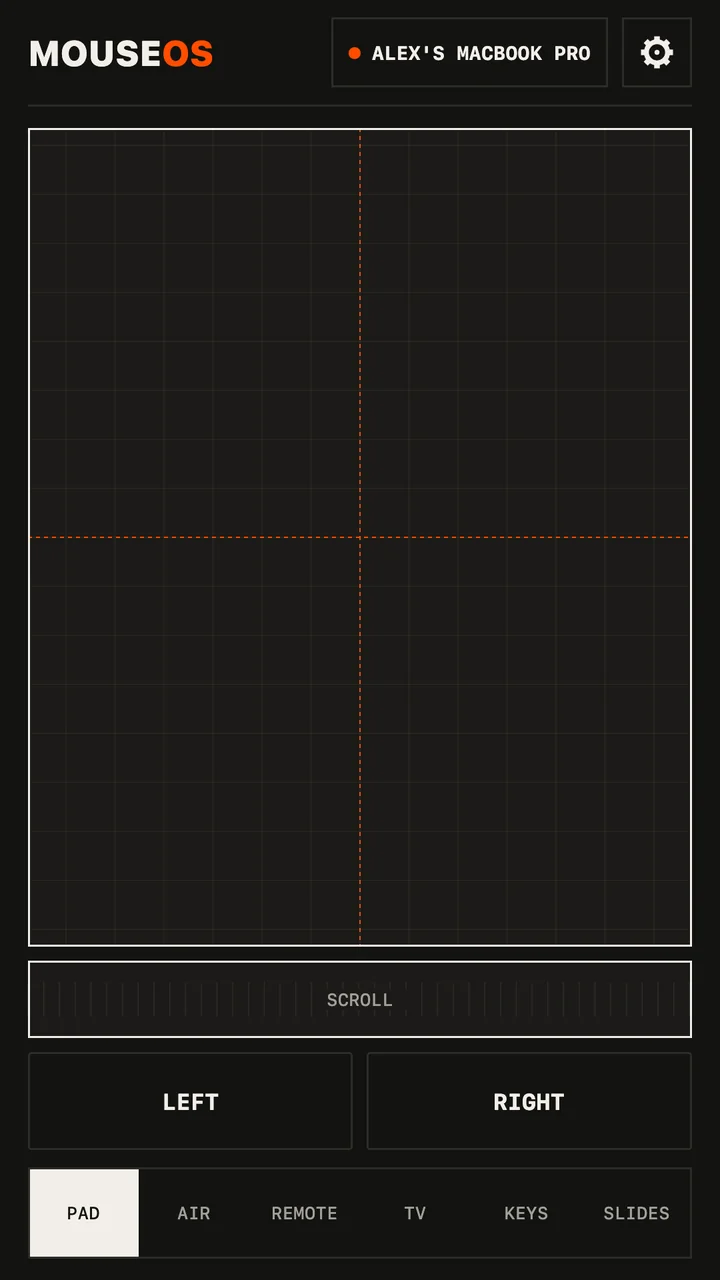
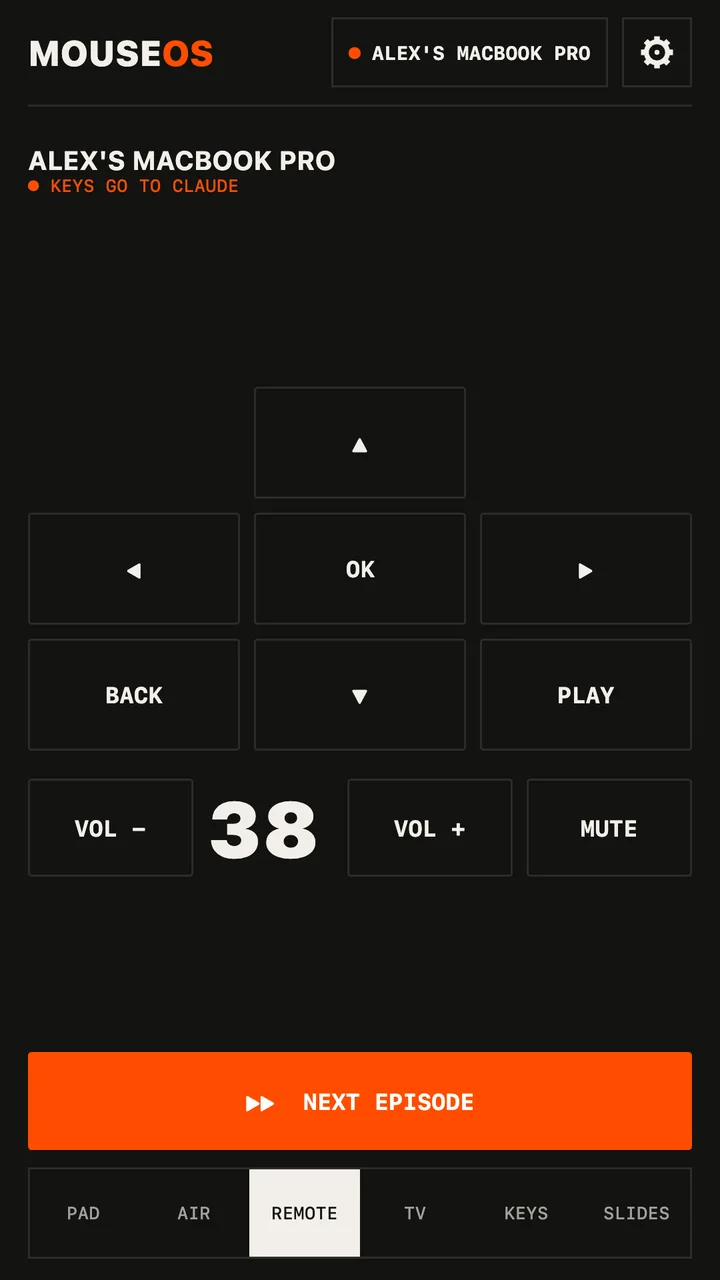
Installa
- Scarica il .deb (Ubuntu, Debian, Mint) o l'.rpm (Fedora, openSUSE) e installalo con il tuo gestore di pacchetti.
- Apri MouseOS. Su Wayland, fai clic su ALLOW CONTROL e inserisci la password una volta (dettagli sotto). Su X11 non c'è nulla da consentire.
- Apri MouseOS sul telefono, stessa rete. Fai clic su ALLOW sul computer per quel telefono. Fatto.
Come funziona in ogni sessione
| Sessione | Come entra l'input |
|---|---|
| X11 | XTest: puntatore, pulsanti, entrambi gli assi di scorrimento, digitazione Unicode con qualsiasi layout. |
| Wayland | Un mouse e una tastiera virtuali tramite uinput, visti dal compositor come hardware reale. ALLOW CONTROL esegue un passaggio pkexec che aggiunge una regola udev che marca /dev/uinput con uaccess — accesso solo per l'utente che ha effettuato l'accesso — e carica il modulo all'avvio. |
Preferisci farlo a mano? L'app mostra i tre comandi che eseguirebbe. Il volume passa da PipeWire o PulseAudio; i tasti multimediali raggiungono il lettore in primo piano.
Rete
- Clic, tasti e stato: WebSocket su TCP 53317. Puntatore e scorrimento: UDP 53318, accettato solo da un telefono che hai consentito.
- Rilevamento: mDNS più un beacon UDP — nessun IP da digitare. Se il firewall lo blocca, apri quelle due porte per la tua LAN, oppure digita l'indirizzo mostrato dall'app.
- Nessun server, nessun account, nessuna telemetria. Niente esce dalla tua rete.